











Bloqueio Emergencial
O Bloqueio Emergencial é um serviço que pode ser ativado gratuitamente. Uma vez ativo, em caso de perda ou roubo, você deve acioná-lo para que faça bloqueio de seu aparelho, linha, tela e até limpeza de dados remotamente.
Para que serve?

Bloqueio de aparelho
Impede que terceiros usem o celular, mesmo que insiram outro chip ou tentem voltar às configurações de fábrica.

Bloqueio de linha
Evita que terceiros usem a sua linha. Proteção contra uso indevido de informações pessoais e golpes digitais.

Bloqueio de tela
Impede o acesso ao celular sem uma senha ou biometria.

Limpeza do aparelho
Apaga todos os dados do seu celular, evitando o acesso aos seus apps e informações pessoais.
Como ativar a proteção no seu aparelho?
O Bloqueio Emergencial é muito fácil e rápido de ser ativado, confira o passo a passo:
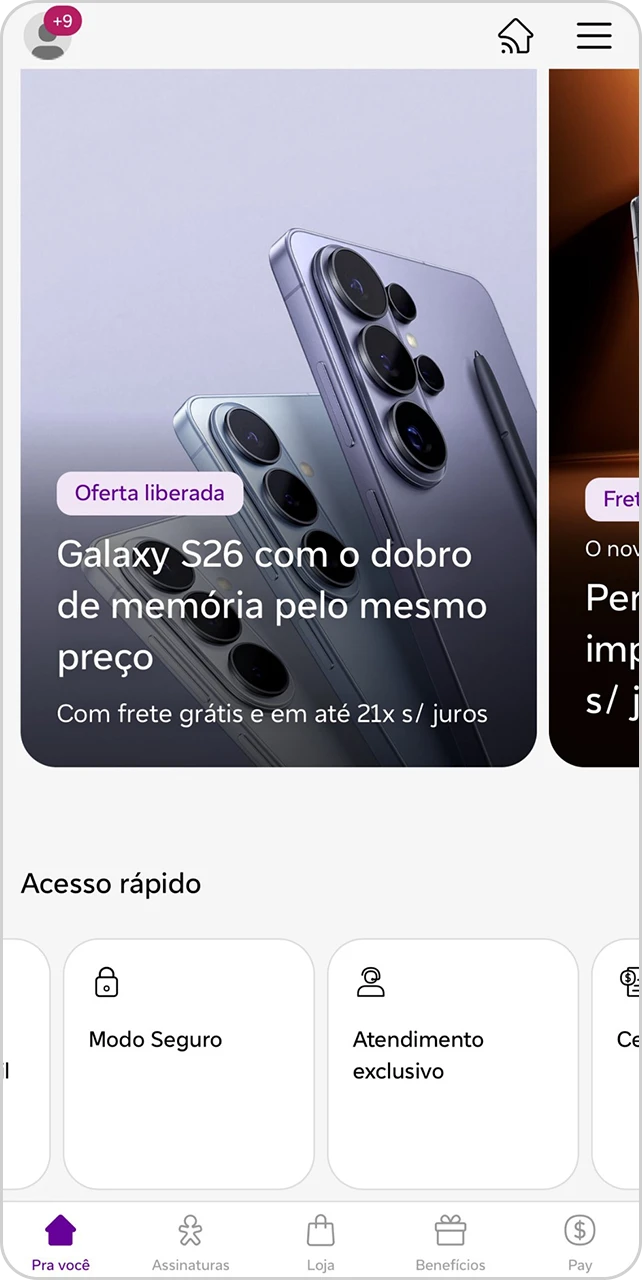
Na aba “Para você” role para baixo até os itens de “Acesso rápido” e entre na opção “Modo Seguro”
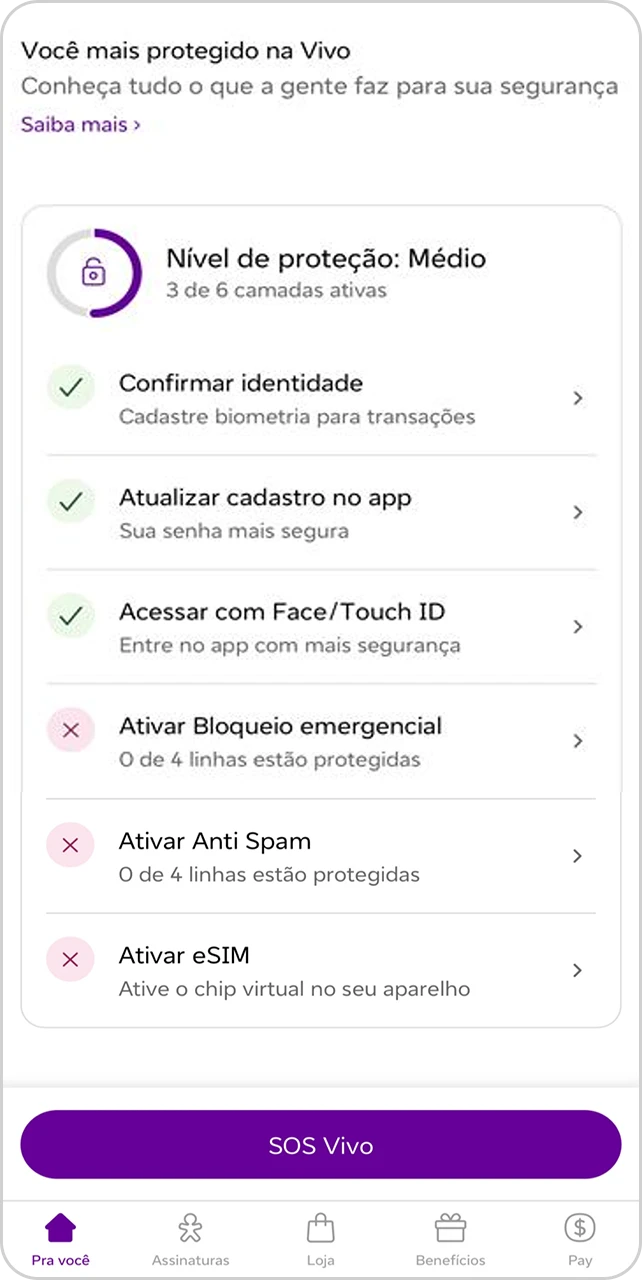
No tópico “Nível de Proteção” entre na opção “Ativar Bloqueio Emergencial”
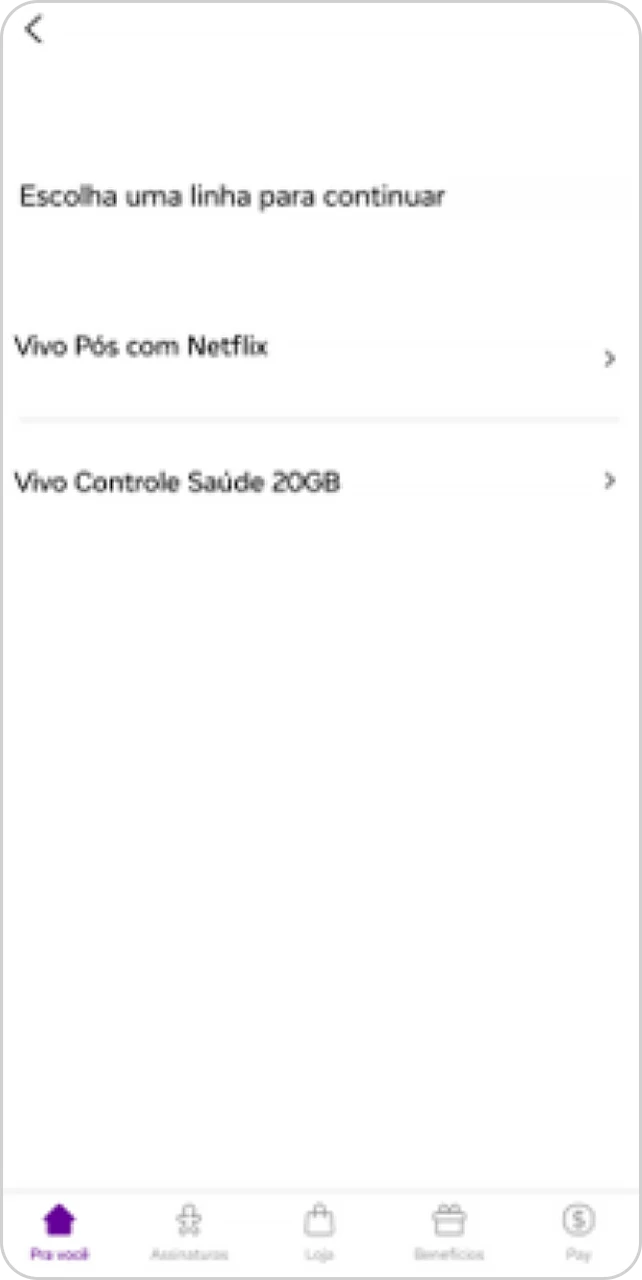
Selecione a linha que deseja ativar o serviço
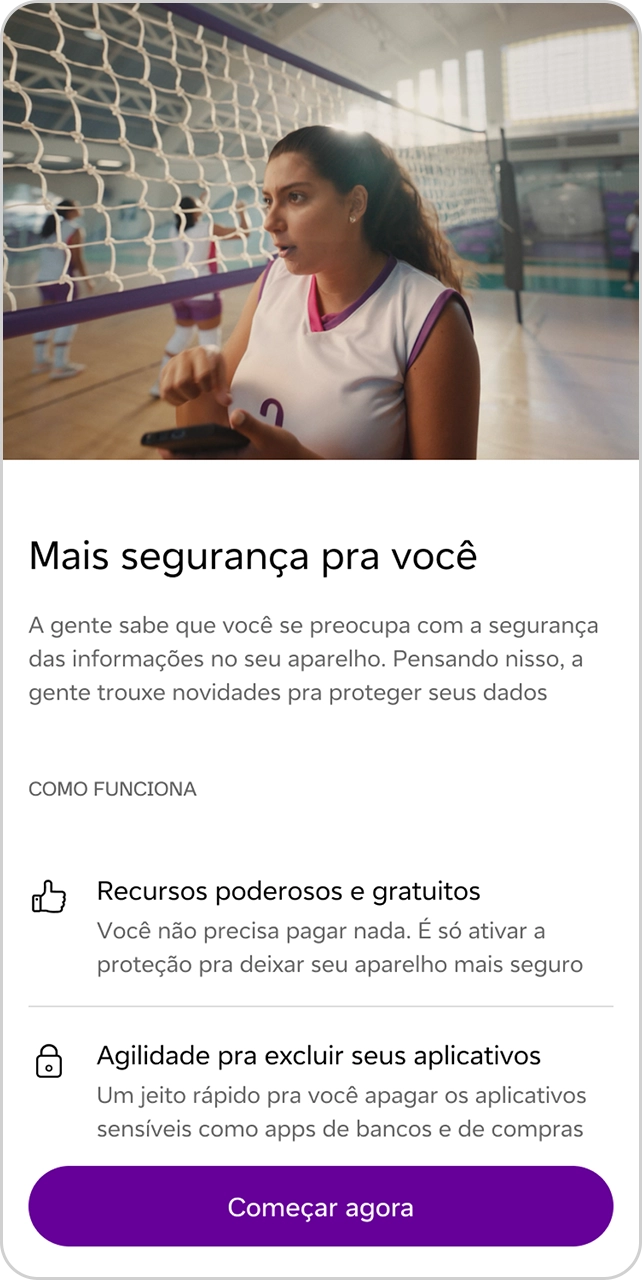
Na página “Mais segurança para você” vá em “Começar agora” para iniciar a ativação do serviço
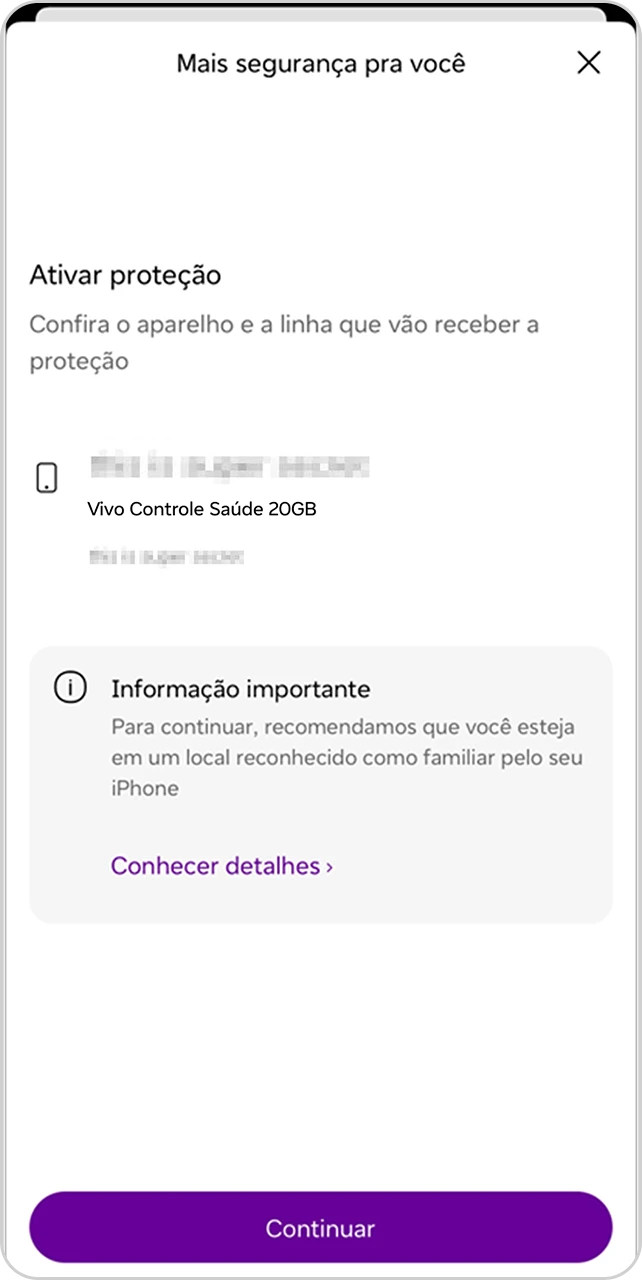
Na aba “Ativar proteção” confirme todas as informações e selecione “Continuar” ao final da tela
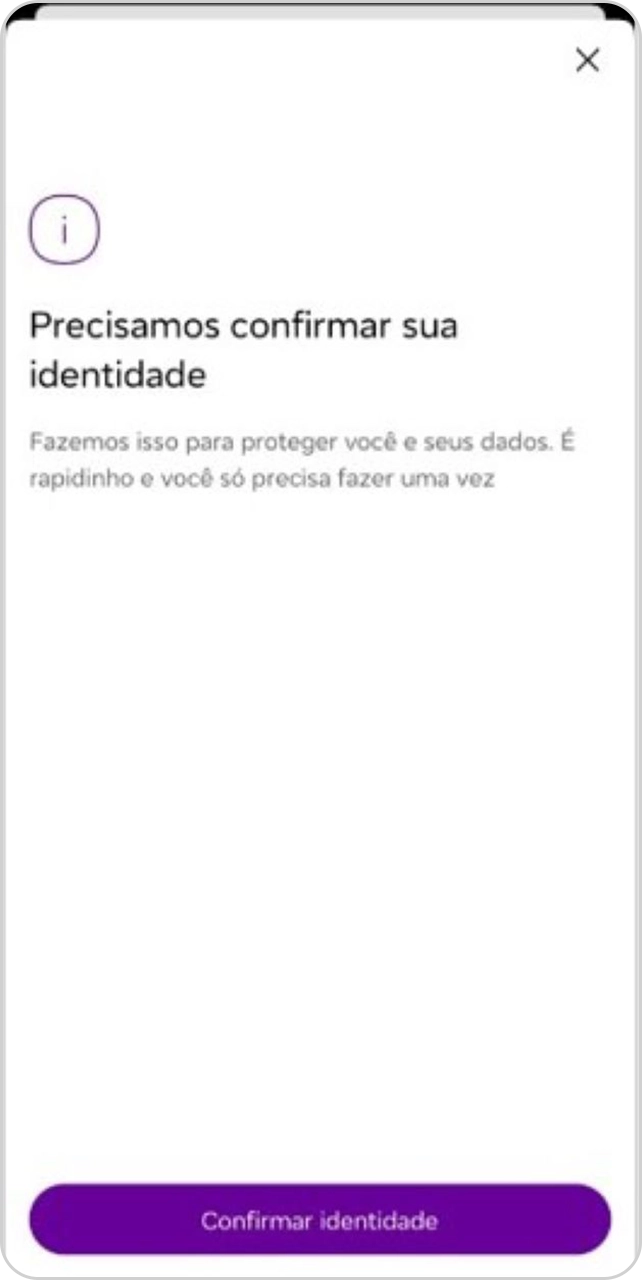
Realize a biometria (titular da conta)
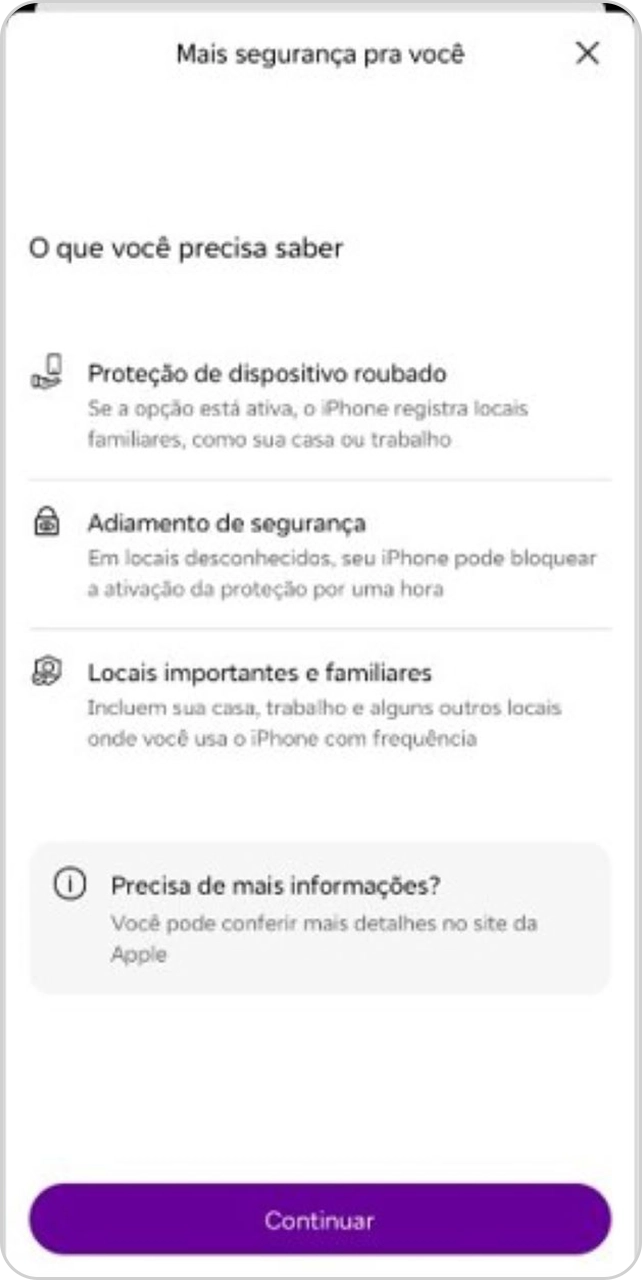
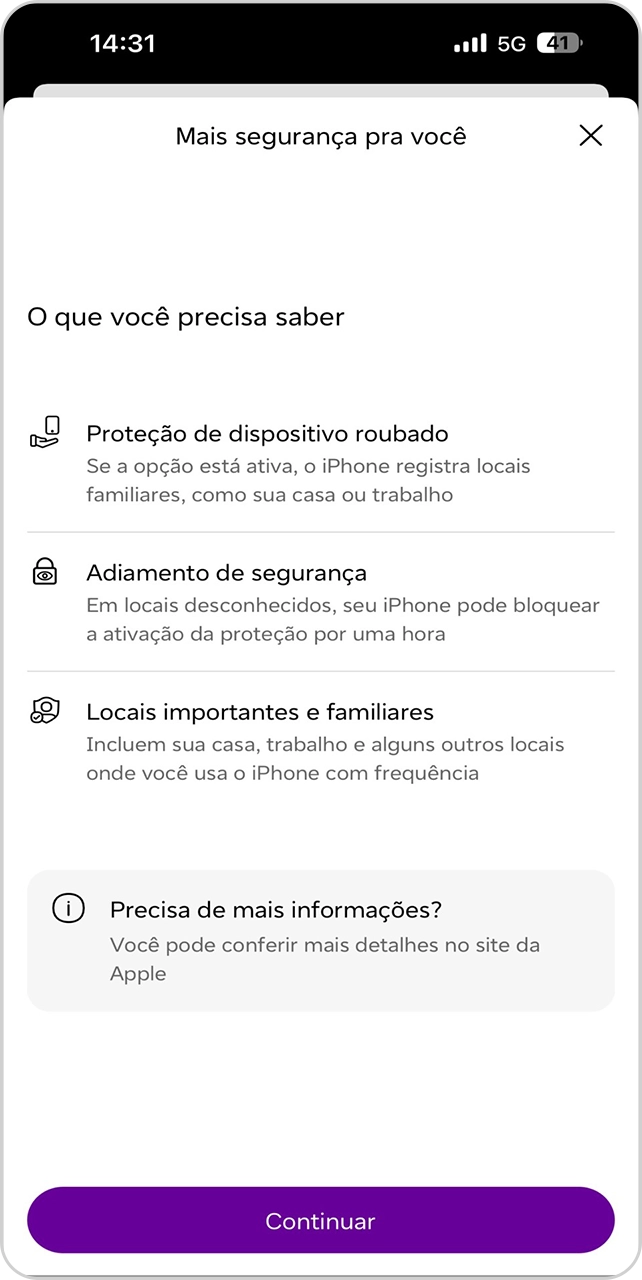
Após confirmar a biometria, na aba “O que você precisa saber”, leia as informações e avance em “Continuar”
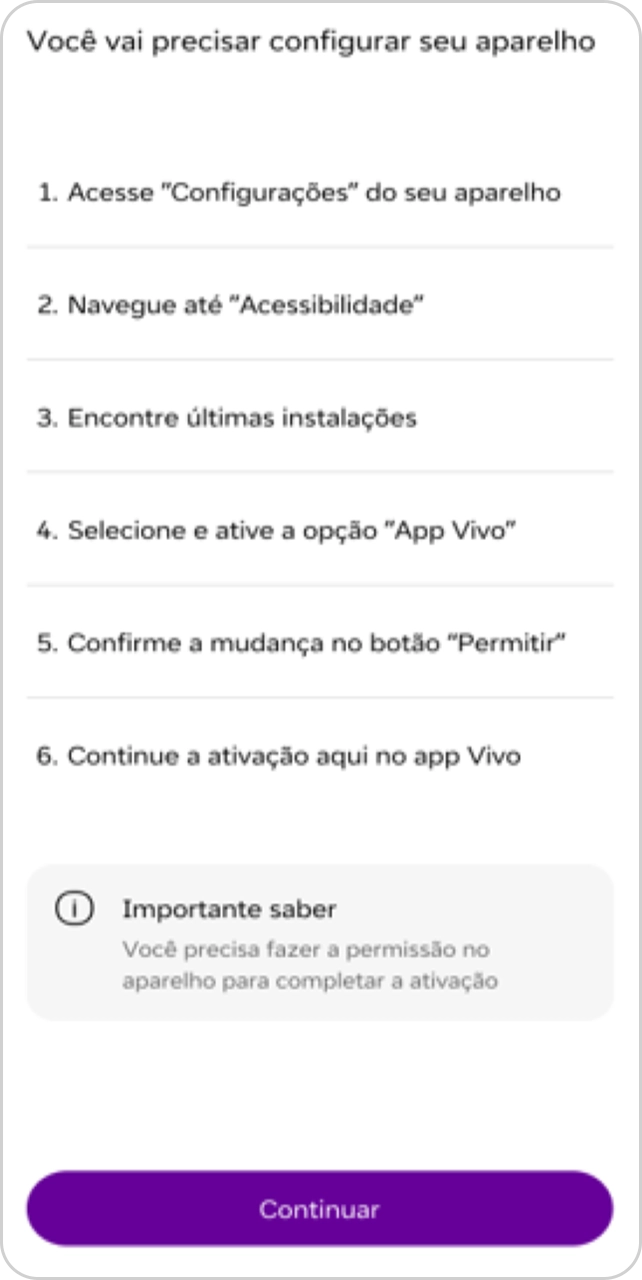
Em seguida você precisa configurar seu celular, confira o passo a passo abaixo.
Agora saiba como fazer a configuração no seu celular
Confira o passo a passo de acordo com o sistema operacional do seu aparelho:
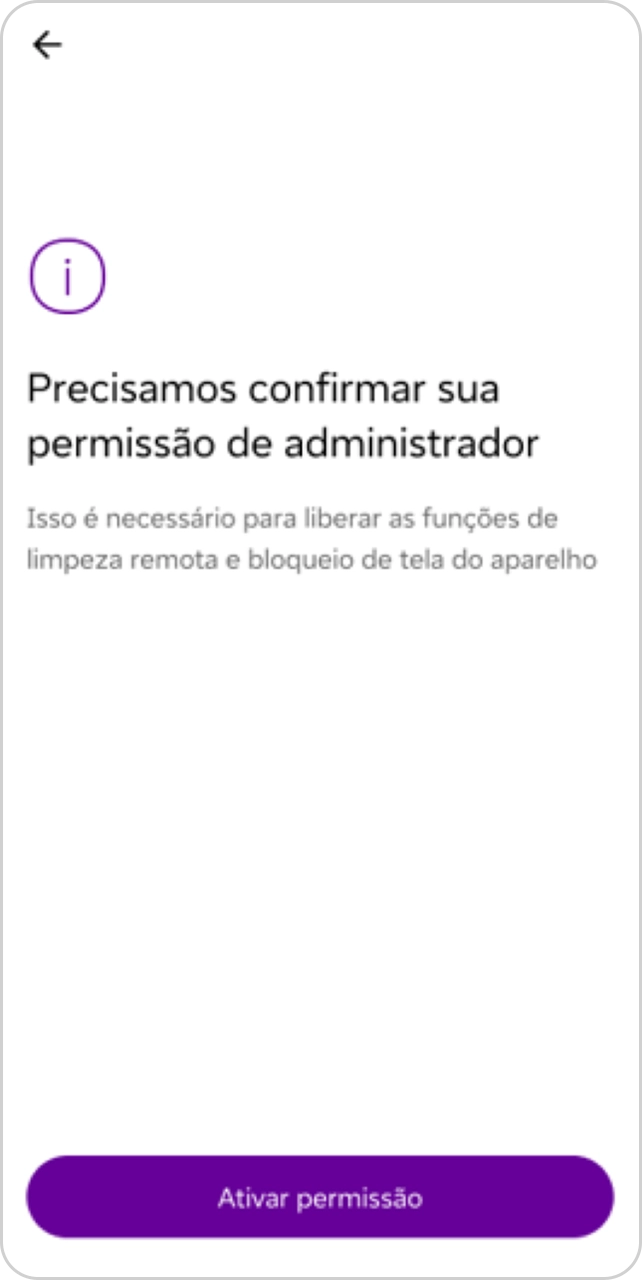
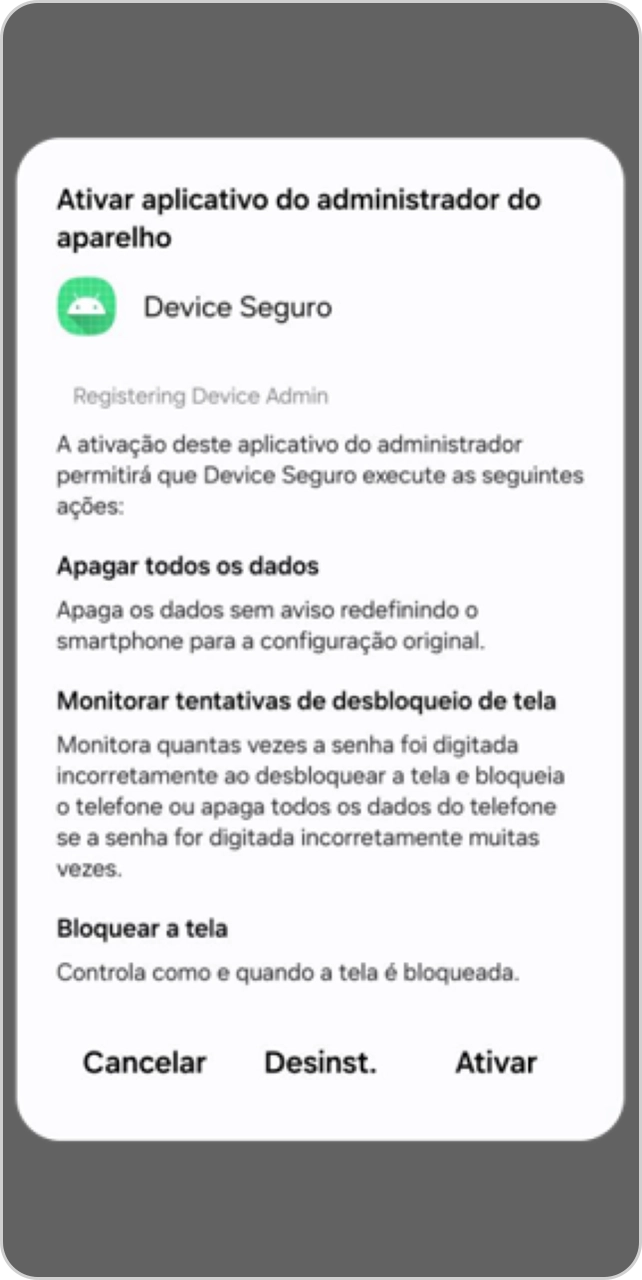
Após realizar a biometria, ative a permissão de administrador para liberar o acesso as funcionalidades
Em seguida, vá em “Ativar”
Agora, selecione “Continuar”
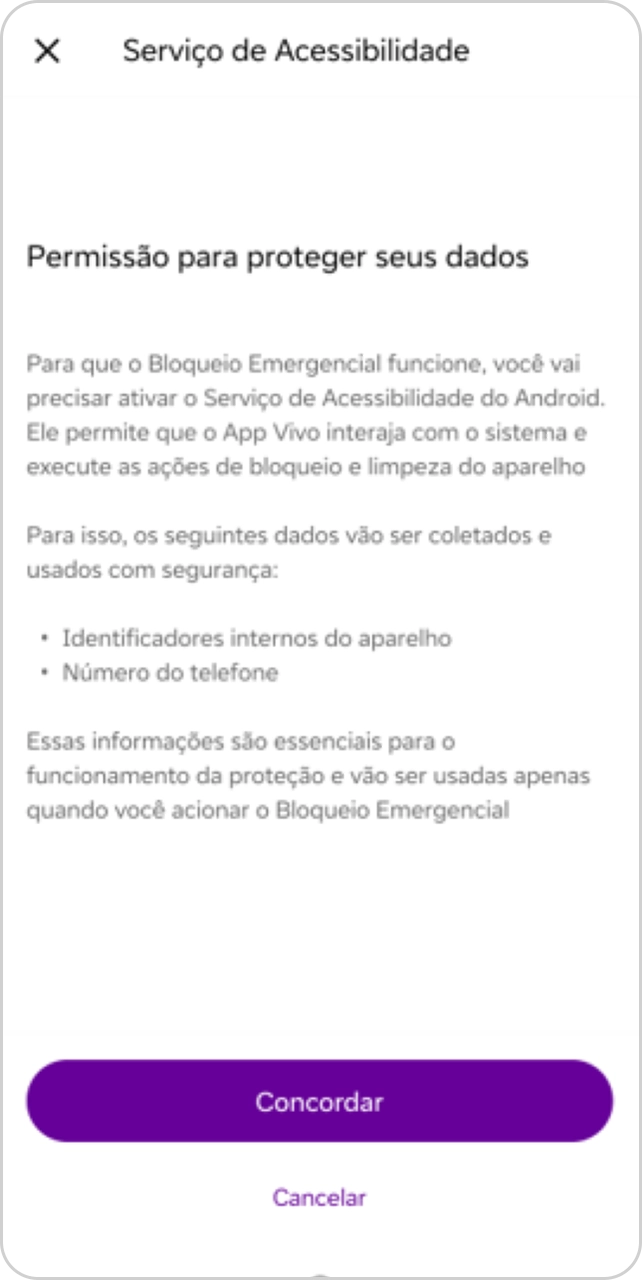
No termo “Permissão para proteger seus dados”, escolha a opção "Concordar" para seguir a jornada do serviço
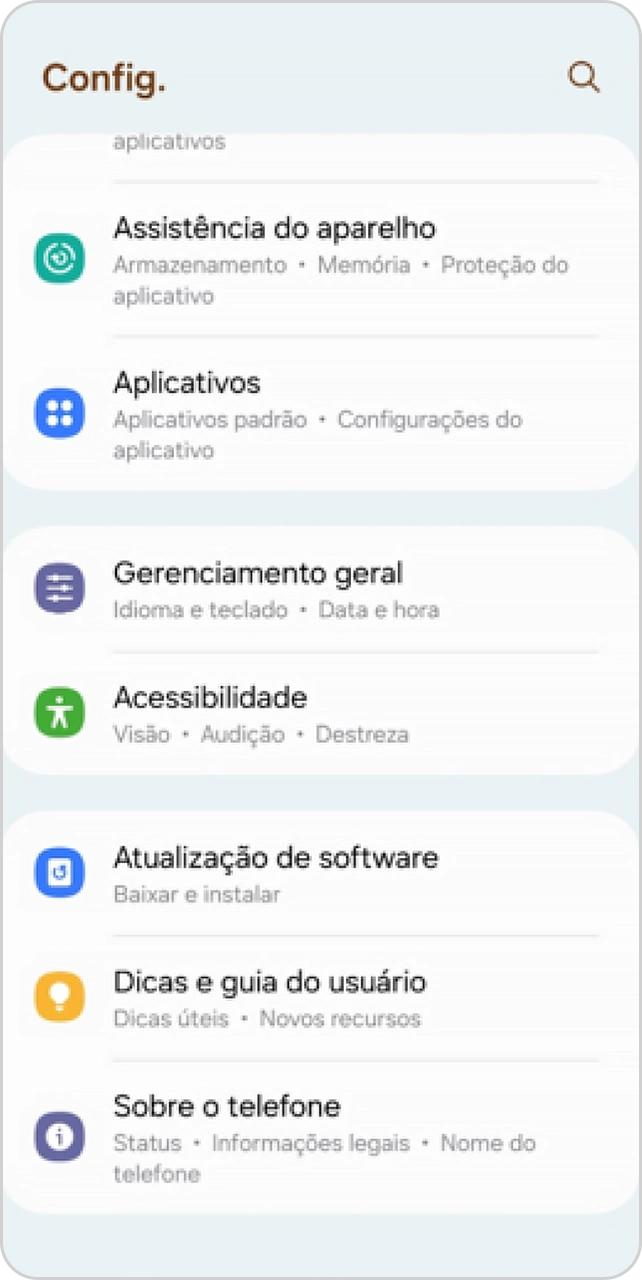
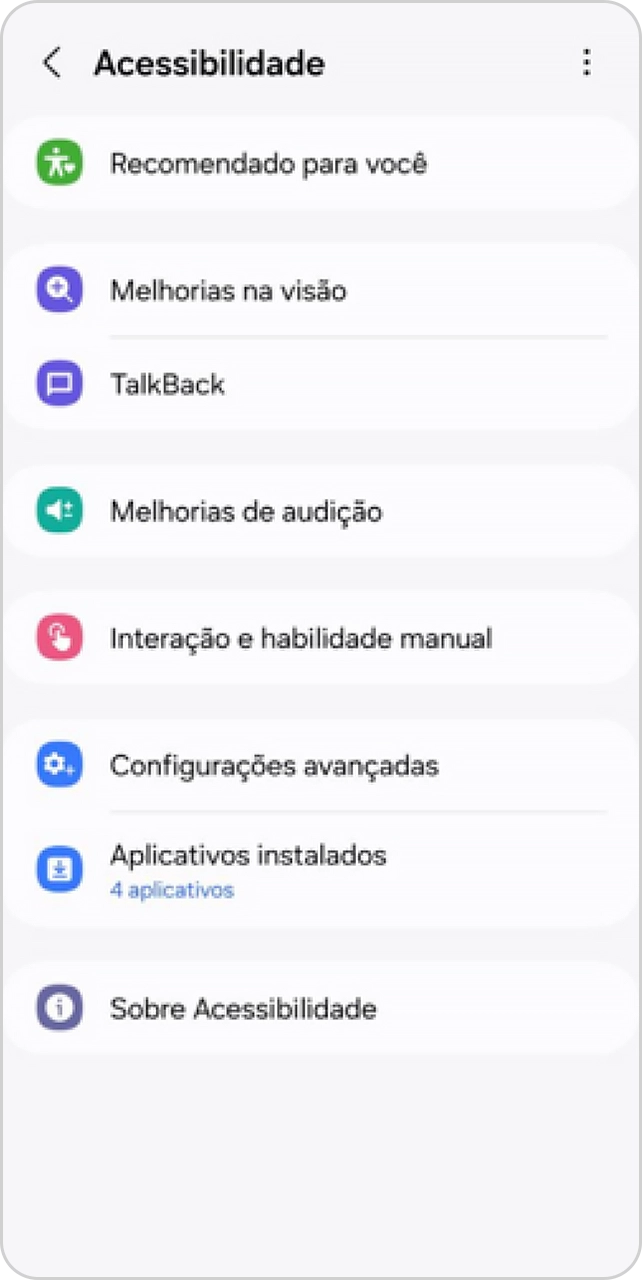
Acesse as configurações do seu aparelho, selecione a opção "Acessibilidade”
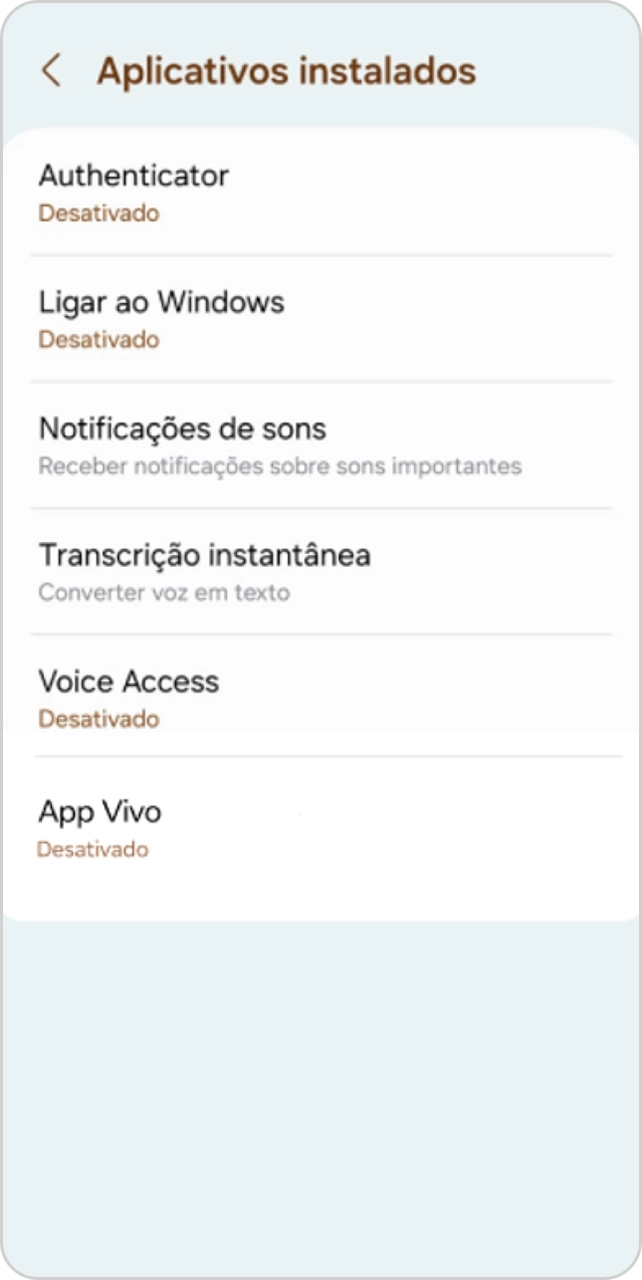
Após acessar “Acessibilidade”, vá em “Aplicativos instalados”
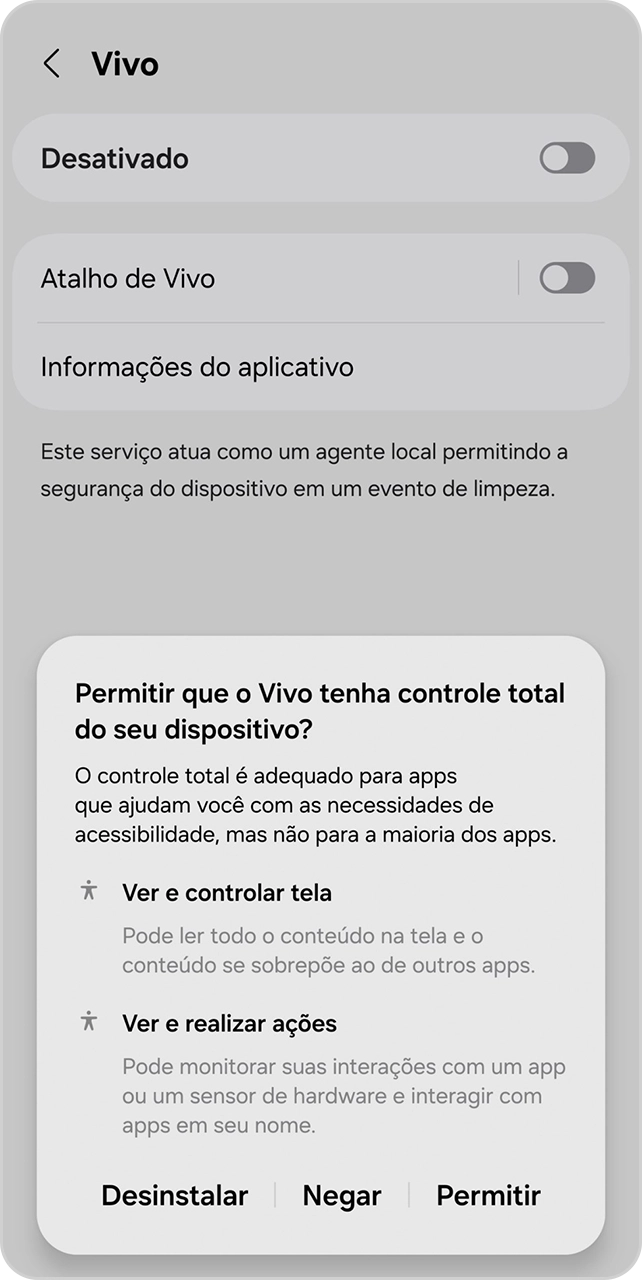
Selecione "App Vivo", entre e ative a primeira opção que está desativada
Em seguida, escolha a opção “Permitir”
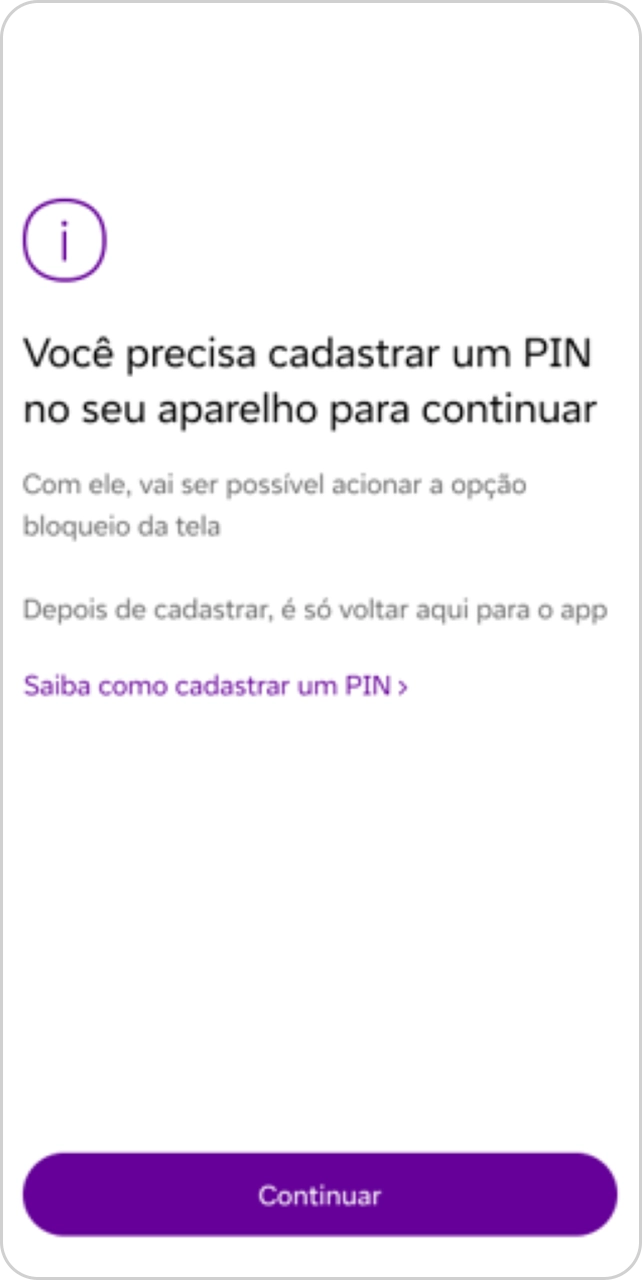
Agora volte ao App Vivo e clique em "Continuar" apenas se você já tem o pin cadastrado no seu aparelho
Caso ainda não tenha, é necessário realizar o cadastro
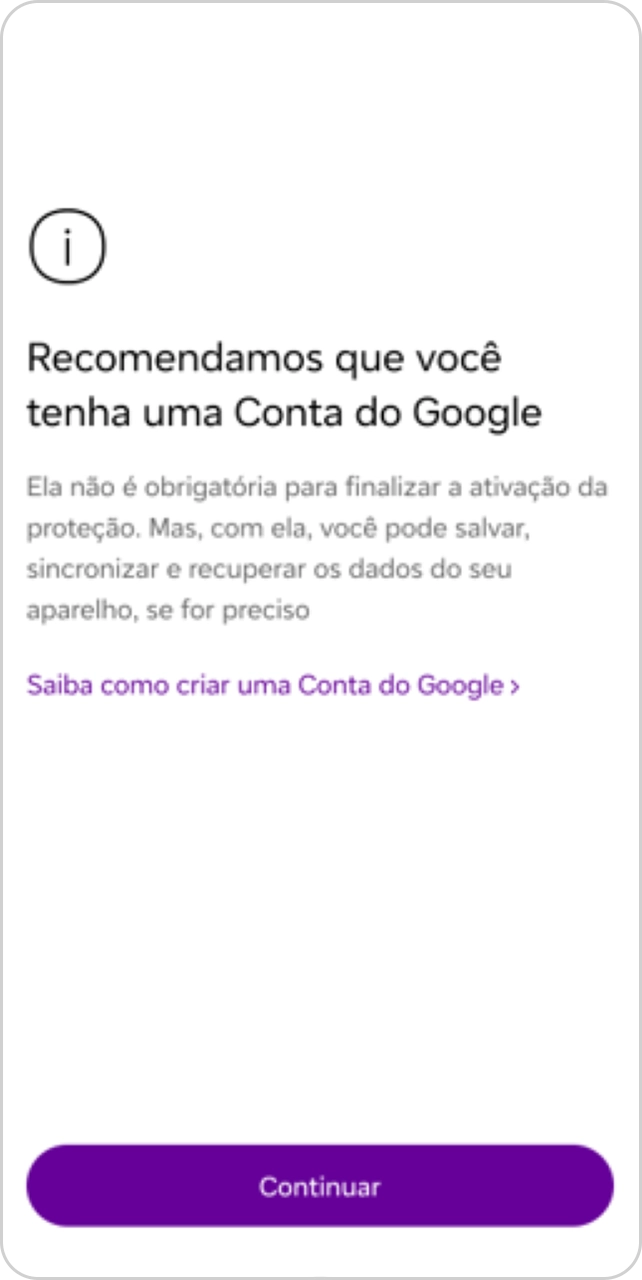
Após conferir que você tem uma conta Google vinculada no seu aparelho, clique em "Continuar"
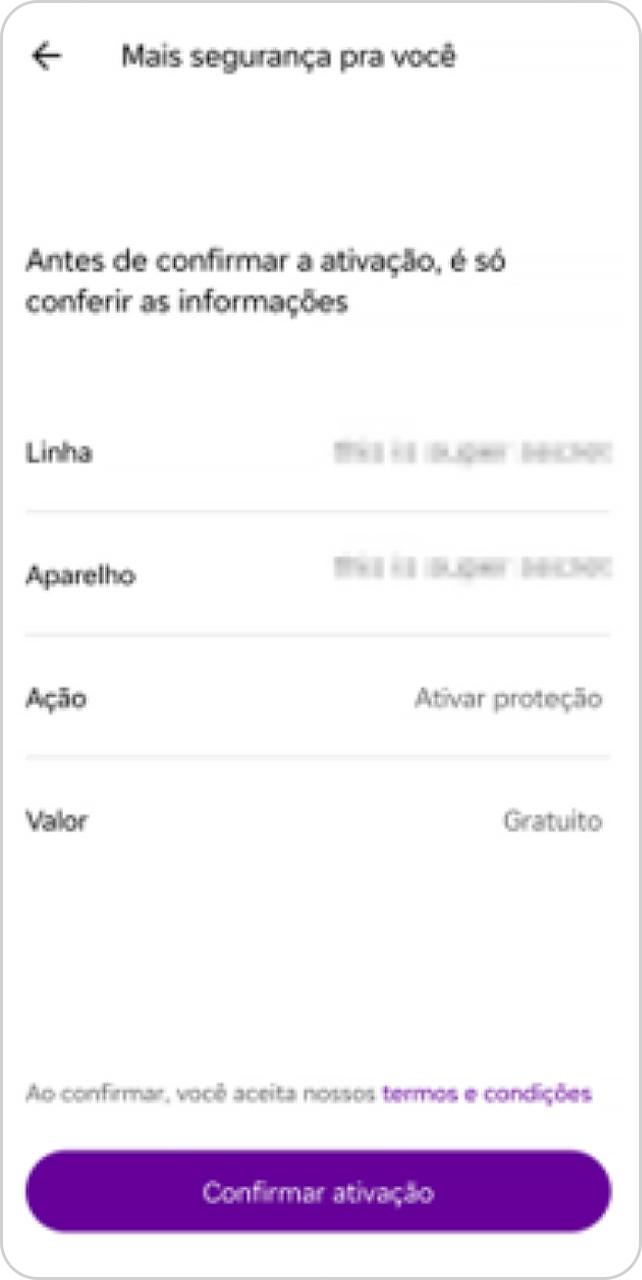
Logo após, vá em “Confirmar ativação” para concluir a ativação do serviço
Jornada concluída, seu aparelho já está configurado e a proteção ativada
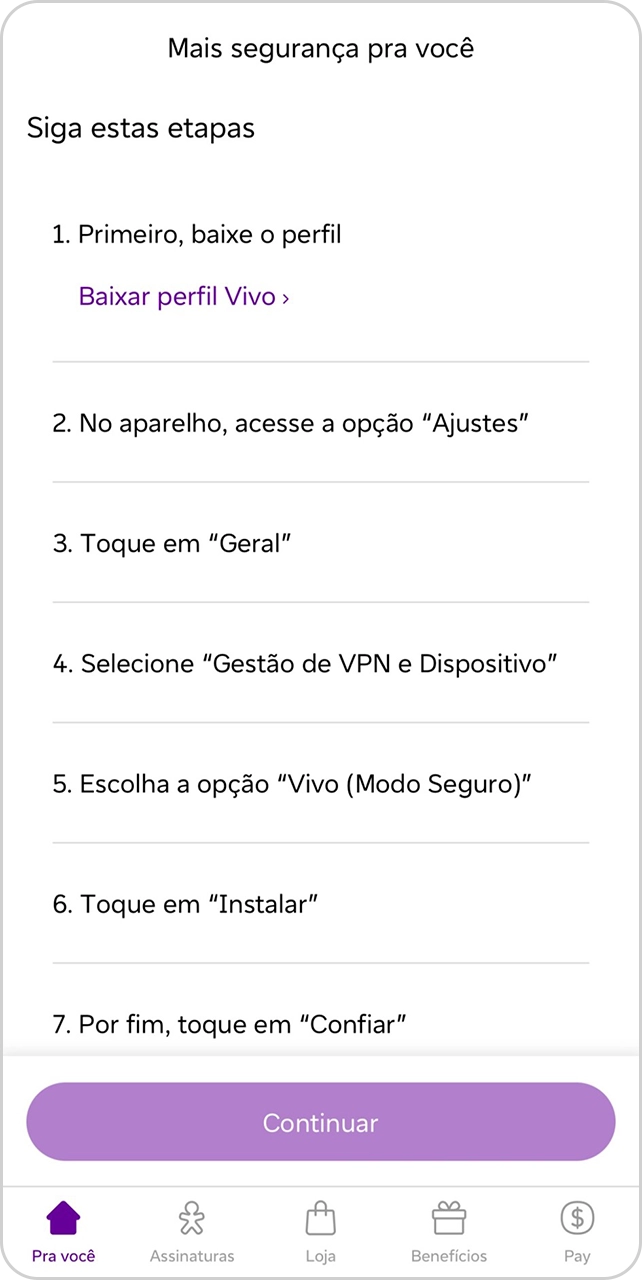
Após realizar a biometria, na tela de orientações vá em “Continuar”
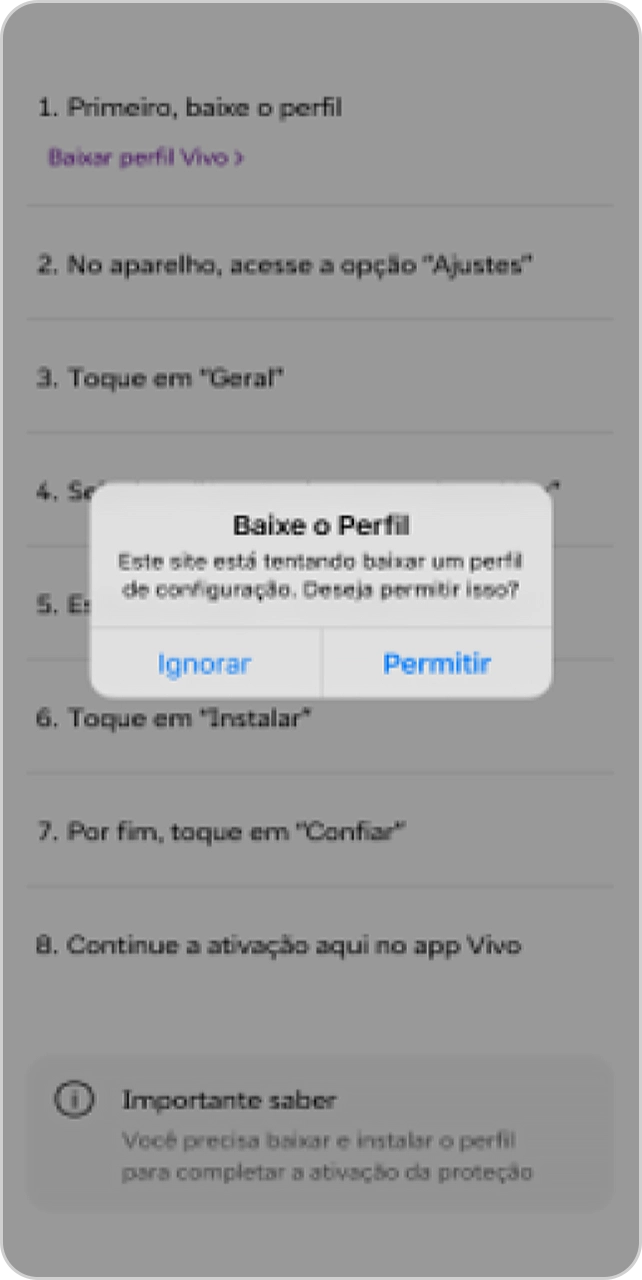
Ao ver o texto “Siga essas etapas”, na instrução 1, escolha “Baixar perfil Vivo”
Selecione “Permitir” para baixar o perfil
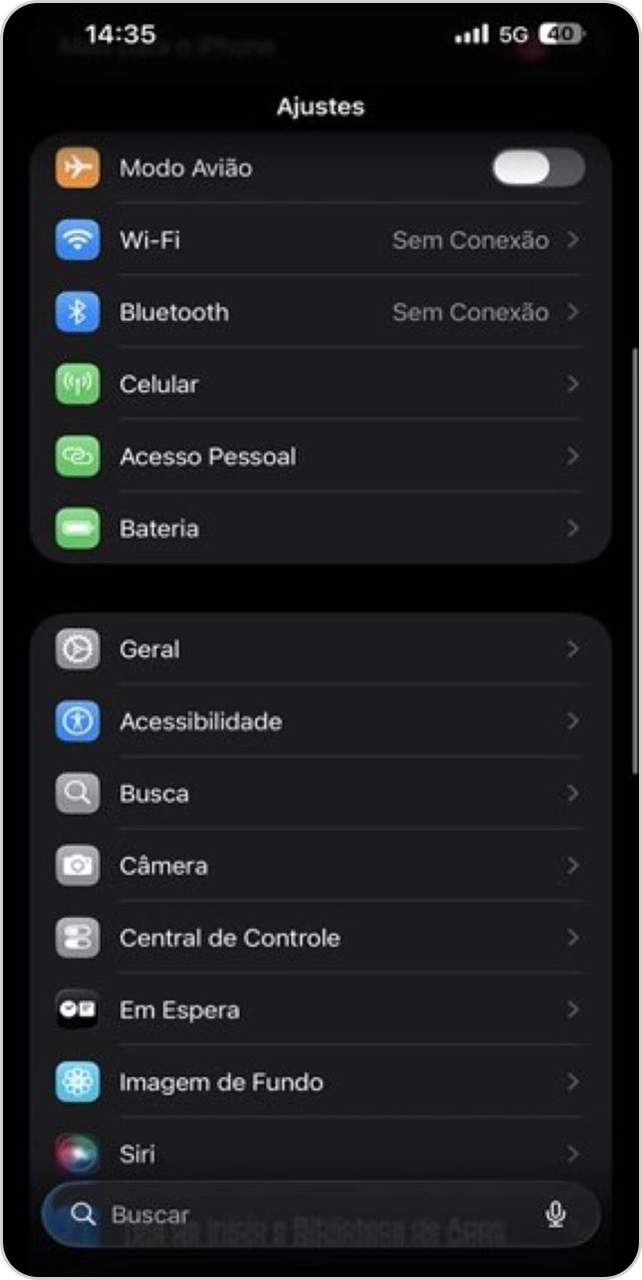
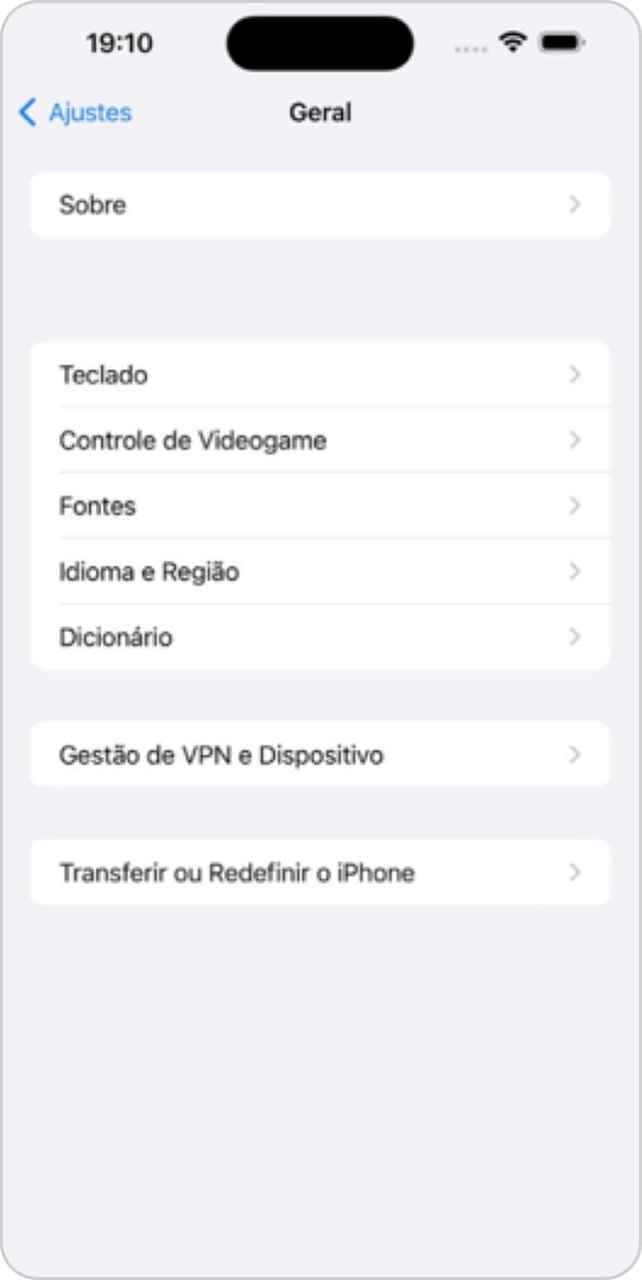
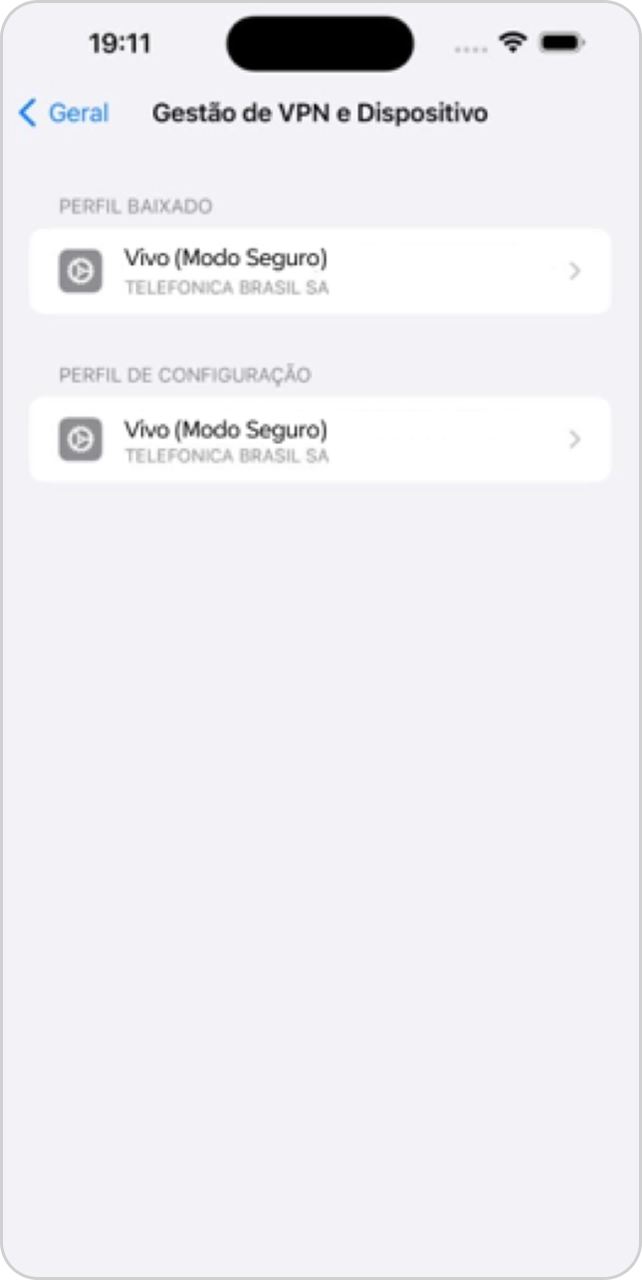
No seu aparelho acesse a opção “Ajustes” e entre na opção “Geral”
Selecione a opção “Gestão de VPN e Dispositivo” para acessar a aba
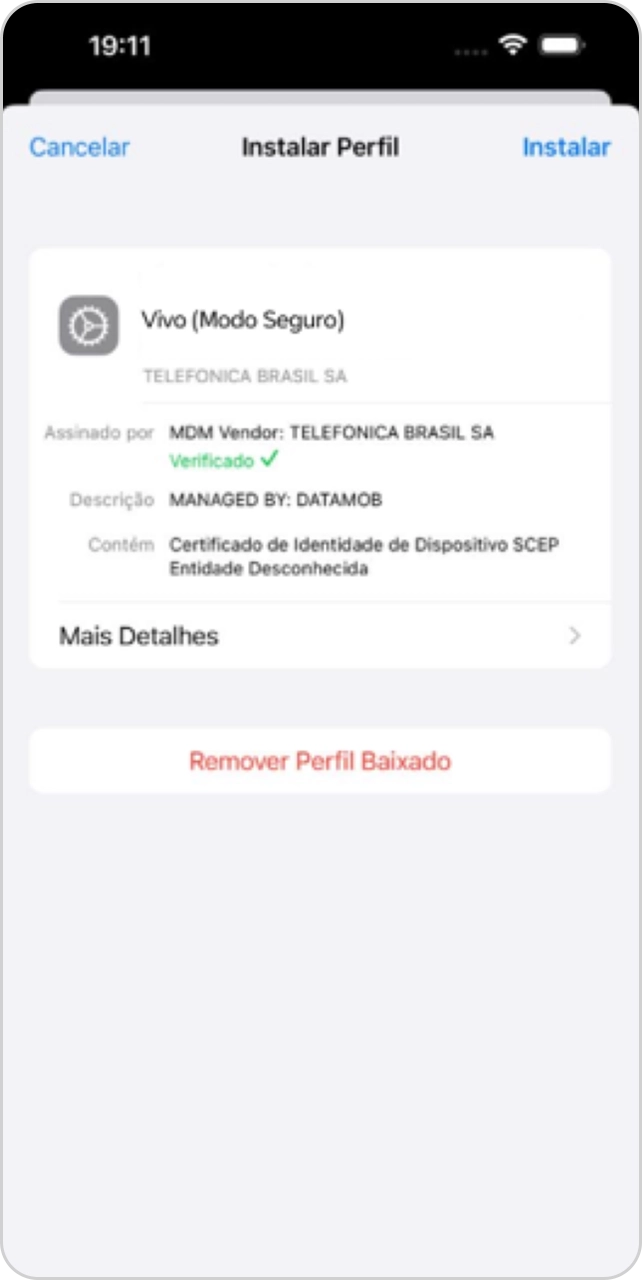
Entre no perfil baixado “Vivo (Modo Seguro)”
Em seguida, vá em “Instalar”
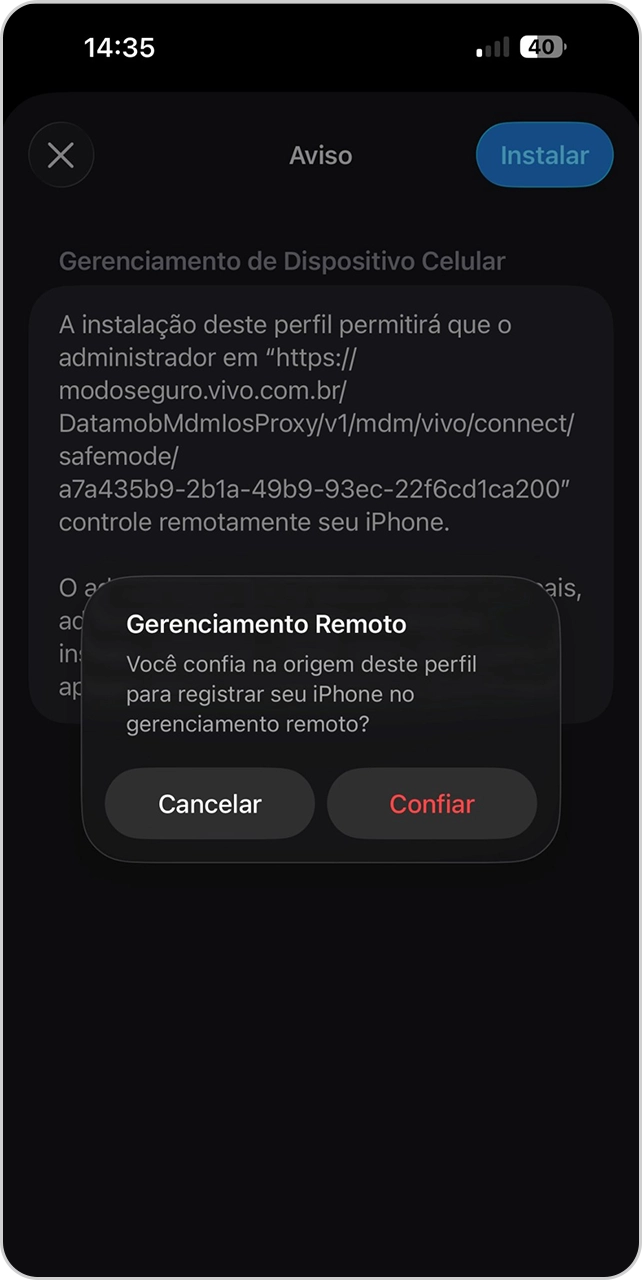
Ao aparecer o aviso “Gerenciamento Remoto”, clique em “Confiar” para seguir a contratação
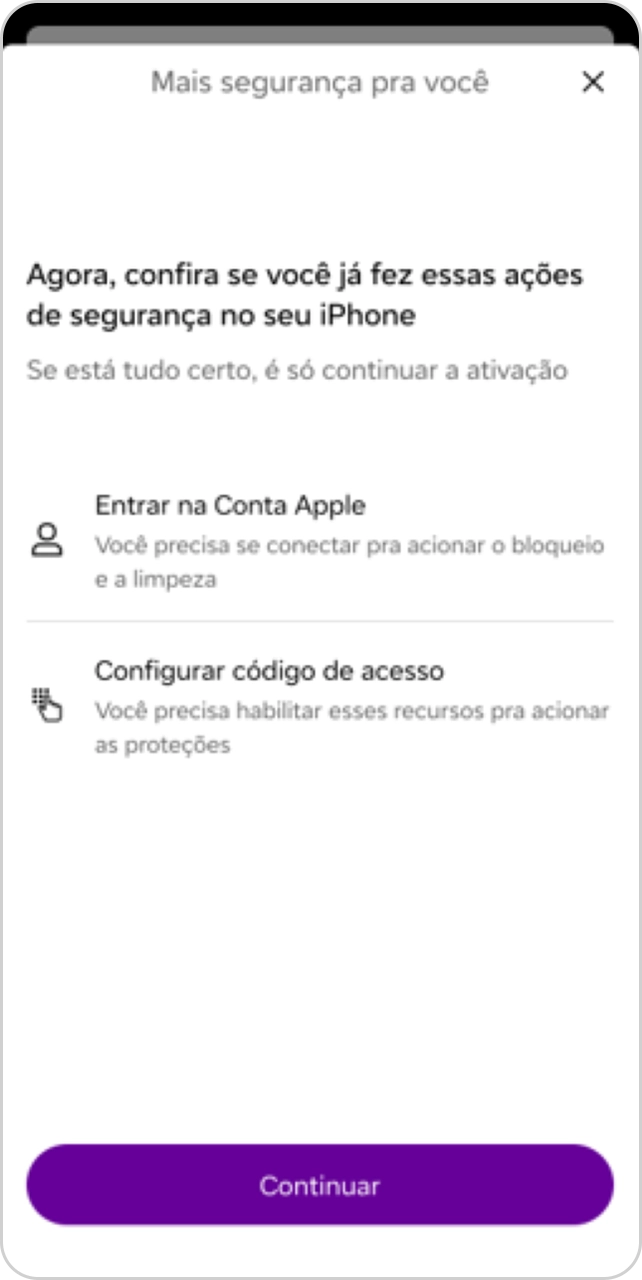
Após concluir, volte ao App Vivo e escolha a opção “Continuar”
Selecione “Confirmar ativação” para concluir a ativação do serviço
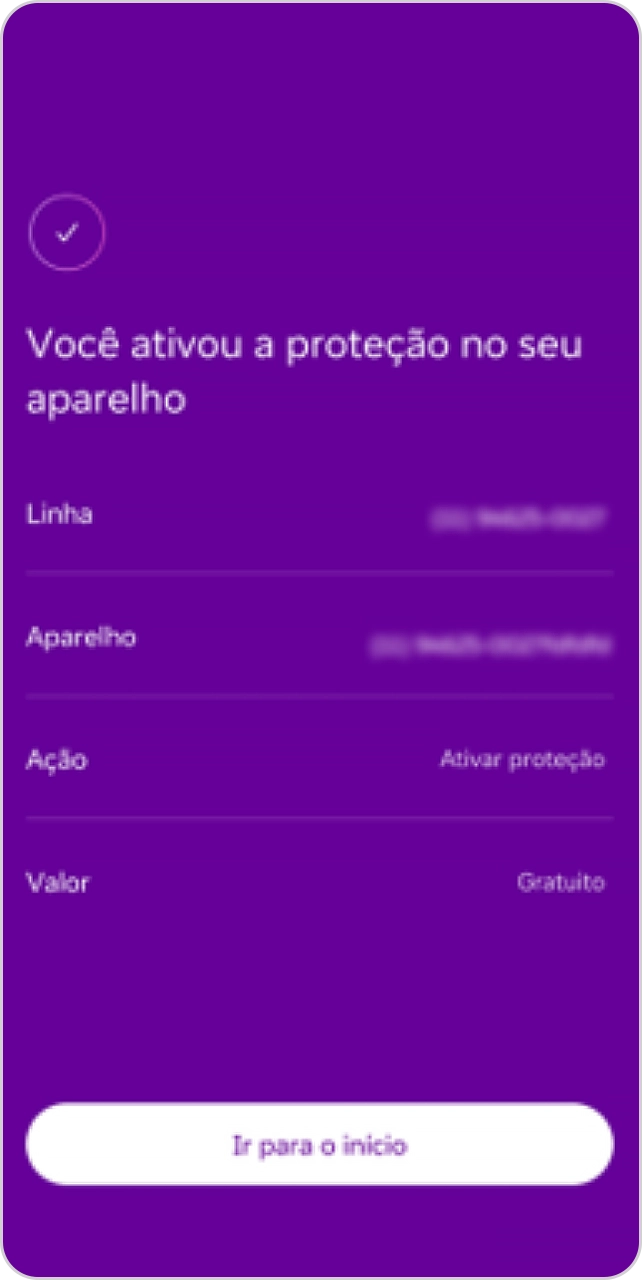
Jornada concluída, seu aparelho já está configurado e a proteção ativada
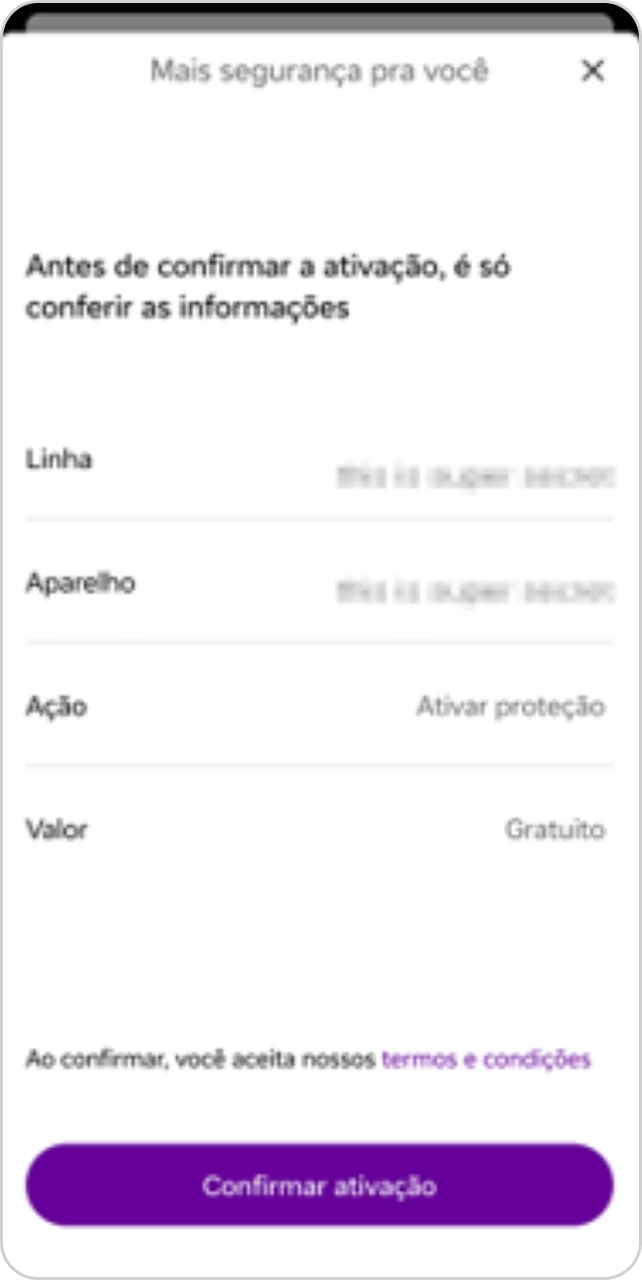
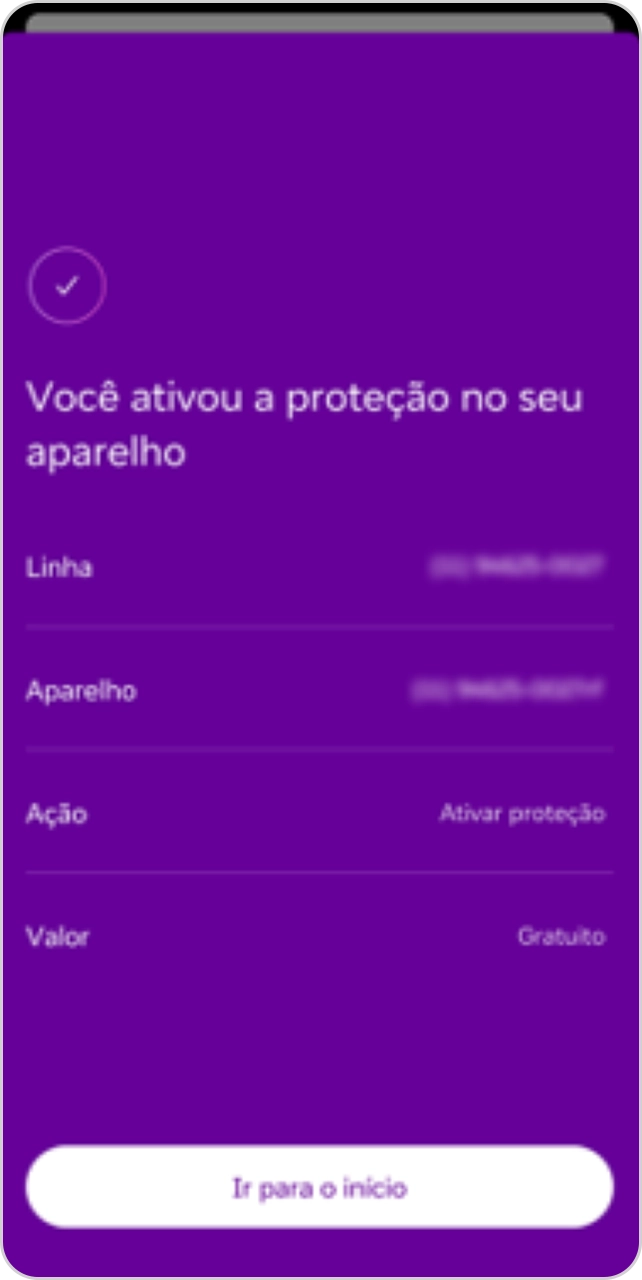
Pronto! Após a ativação, acione o bloqueio em caso de perda ou roubo
Lembre-se, você só utilizará esses serviços caso faça o acionamento, por um dos canais abaixo:


Por telefone
Ligue para o 103 15.

Por SMS
Envie um SMS com a palavra "perda" ou "roubo" para 150 015.

No App Vivo
Acesse “Modo Seguro”, clique em “SOS Vivo” , selecione “Bloqueio Emergencial” e depois “Acionar Proteção”.

Por WhatsApp
Envie uma mensagem com a palavra "perda" ou "roubo" para o contato da Aura no WhatsApp (11) 99915-1515.
Tire suas dúvidas sobre o acionamento de Bloqueio Emergencial:
-
É só acessar a área "Modo Seguro" no app e selecionar “Bloqueio Emergencial”. Em seguida, você vai precisar confirmar a sua identidade por biometria facial e criar uma senha de proteção para o seu dispositivo.
-
Só é possível ativar a proteção em um aparelho por linha.
-
Não. Você precisa ativar a proteção usando o aparelho em que deseja ter a proteção.
-
Você precisa entrar no App Vivo usando o aparelho dos seus dependentes com as suas informações de titular e fazer o cadastro.
-
Sim, é necessário ativar a proteção de novo para garantir que as funcionalidades de segurança sejam ativadas.
-
Ela é necessária para garantir que somente você consiga ativar as proteções no seu aparelho, o que traz ainda mais segurança.
-
Para garantir que todos os seus dados, registros e aplicativos estão guardados. Assim, você pode utilizar essas informações em outro aparelho.
-
É importante para a Vivo executar o comando do bloqueio de tela. Assim, caso alguém esteja com seu aparelho, não vai conseguir desbloquear para acessar suas informações e aplicativos.
-
Ao ativar o serviço, seu aparelho terá a tela bloqueada. Ela só vai ser desbloqueada usando a senha de bloqueio do seu aparelho.
-
O bloqueio de linha faz com que seu chip seja desativado, não permitindo o uso dos serviços Vivo.
Já o bloqueio de aparelho faz com que ele fique impedido de conectar a qualquer rede de voz ou dados no Brasil, ou seja, não vai ser possível fazer ligações, enviar SMS ou utilizar a internet.
-
Ao acionar a limpeza, todos os registros e dados do seu aparelho serão apagados. Você só deve usar essa funcionalidade quando tiver certeza de que não é possível recuperar o seu aparelho, já que a limpeza não pode ser revertida.
-
Não. O aparelho precisa estar com sinal de rede e conectado à internet para fazer o bloqueio de tela.
-
Não. A ação de limpeza de aparelho é definitiva. É importante garantir que, antes de solicitar, você tenha todos os seus registros e dados salvos em outro lugar seguro (backup).
-
Geralmente, o bloqueio de linha é efetivado logo após a solicitação, mas em alguns casos pode levar até 24 horas.
-
Você deve ir até uma loja Vivo com e apresentar documentos pessoais.
-
Você pode aguardar alguns minutos e tentar de novo mais tarde.
-
Pode ser que o seu aparelho não esteja com sinal de rede ou conectado à internet. Isso é necessário para que o bloqueio de tela seja ativado. Vale lembrar que se você já solicitou o bloqueio de tela, é preciso aguardar 24 horas pra tentar de novo.
-
Caso a solicitação dê erro, você pode tentar de novo. Vale lembrar que para que esse serviço funcione, é preciso que o aparelho esteja com sinal de rede ou conectado à internet.
