

Ícone com o símbolo de libras Lê-se: Acessível em VLibras

Atenção

Configuração usando o roteador

Também é possível configurar sua rede Wi-Fi através do seu roteador. Porém, ressaltamos que esta opção é indicada somente para pessoas com conhecimento técnico para isso. Caso altere qualquer outra configuração, você pode afetar o funcionamento da sua rede Vivo Fibra.

Para alterar a senha e nome da sua rede o App Vivo é o modo mais prático e intuitivo de se fazer isso. Porque através do App, é muito difícil desconfigurar sua rede Wi-Fi mesmo se não tiver nenhum conhecimento técnico.

Ilustração de uma mulher sentada no chão com um notebook no colo, uma tv e um modem no fundo da cena

Como mudar o nome e a senha do Wi-Fi?

Agora, vamos lá! Só preste atenção e tome cuidado para não mudar nenhuma outra configuração além das apresentadas aqui.

 -  No seu App Vivo, acesse "Casa Inteligente" no ícone de uma casa no canto superior direito

Se não tiver o App Vivo, é só baixá-lo na sua loja de aplicativos.

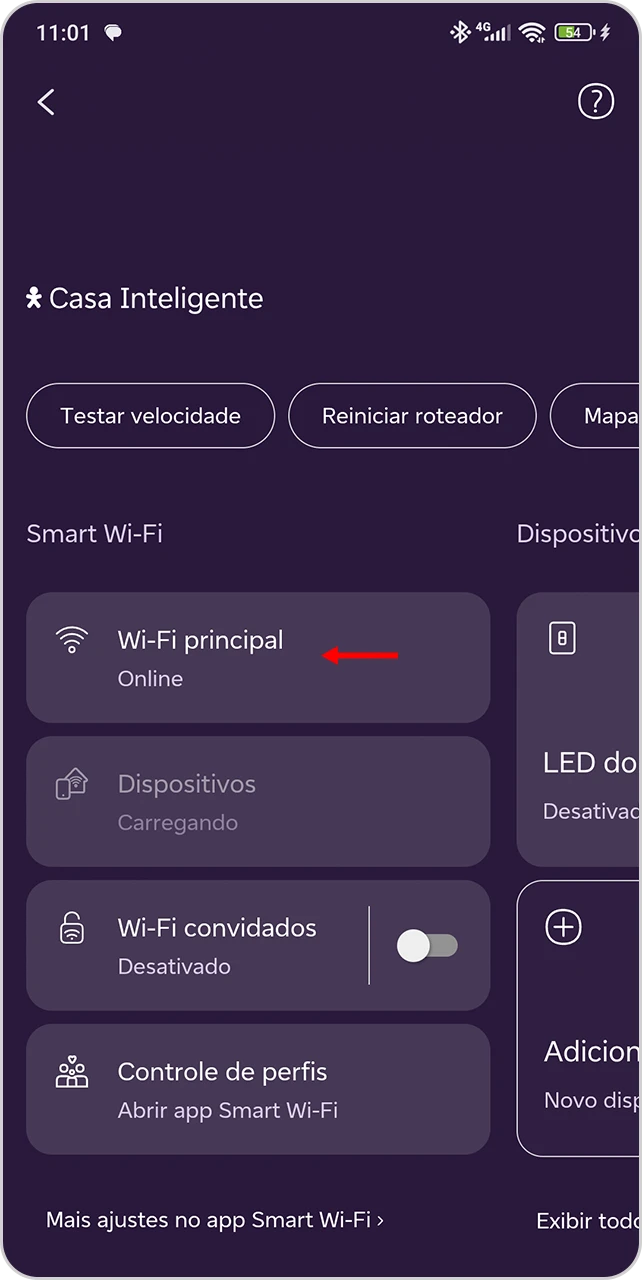
 -  Em Smart Wi-Fi, entre em "Wi-Fi principal" para acessar as configurações

Você também pode editar o Wi-Fi de convidados, verificar os dispositivos que estão conectados, pausar dispositivos, reiniciar o modem e testar a velocidade do Wi-Fi.

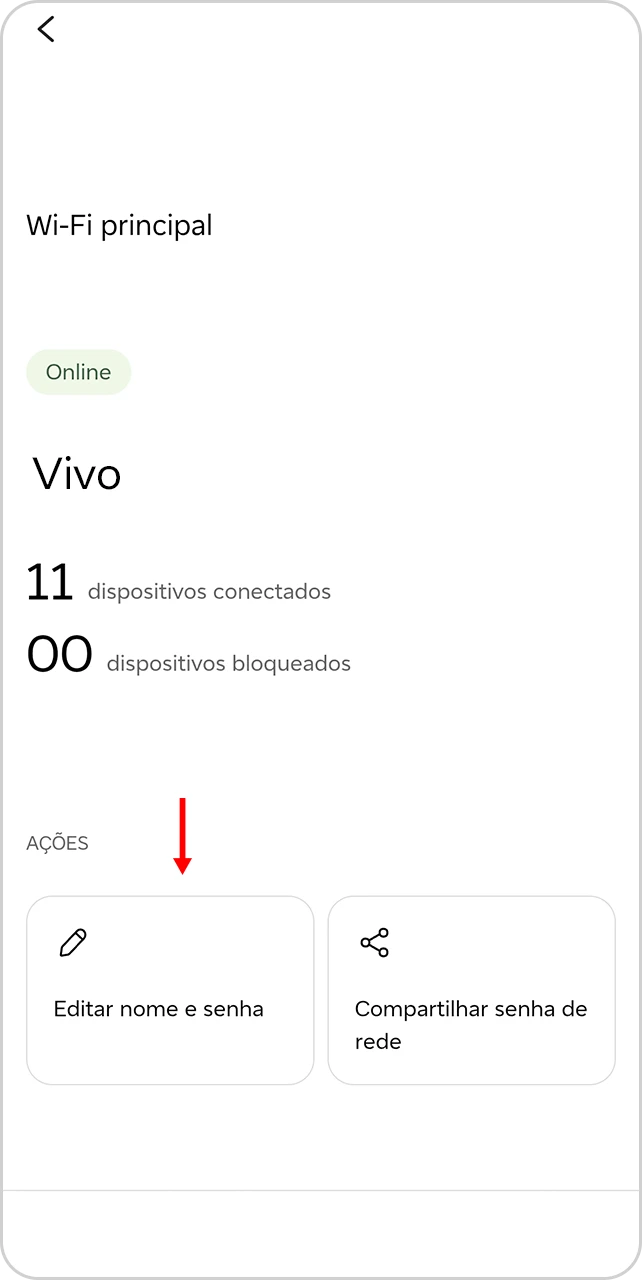
 -  Aqui, você deve ir em "Editar nome e senha"

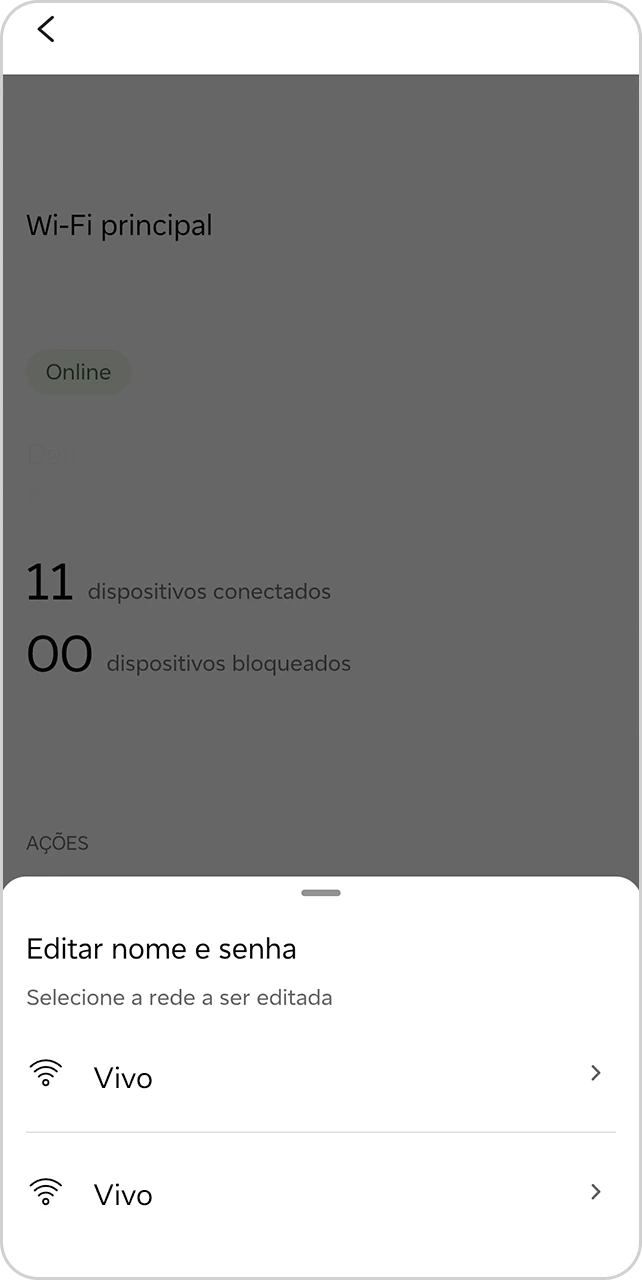
 -  Selecione em qual rede você quer fazer a alteração

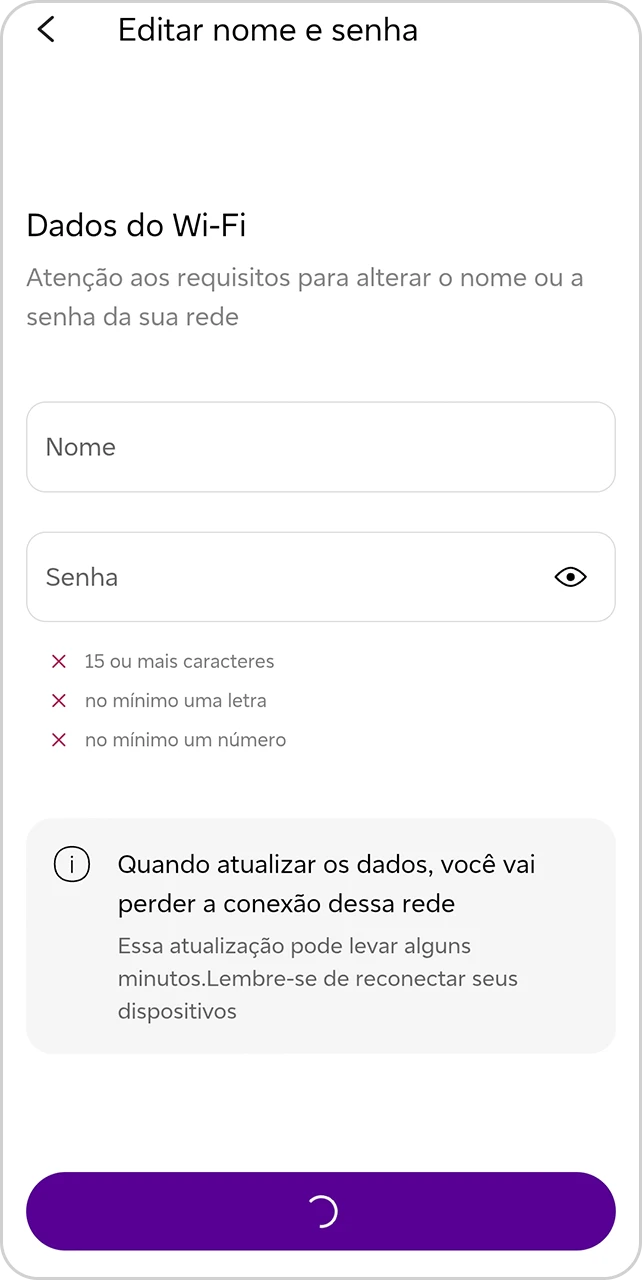
 -  Agora, é só mudar o nome e a senha da sua rede e pronto!

Você também pode fazer isso nas suas outras redes, basta seguir o passo a passo e escolher a outra rede.
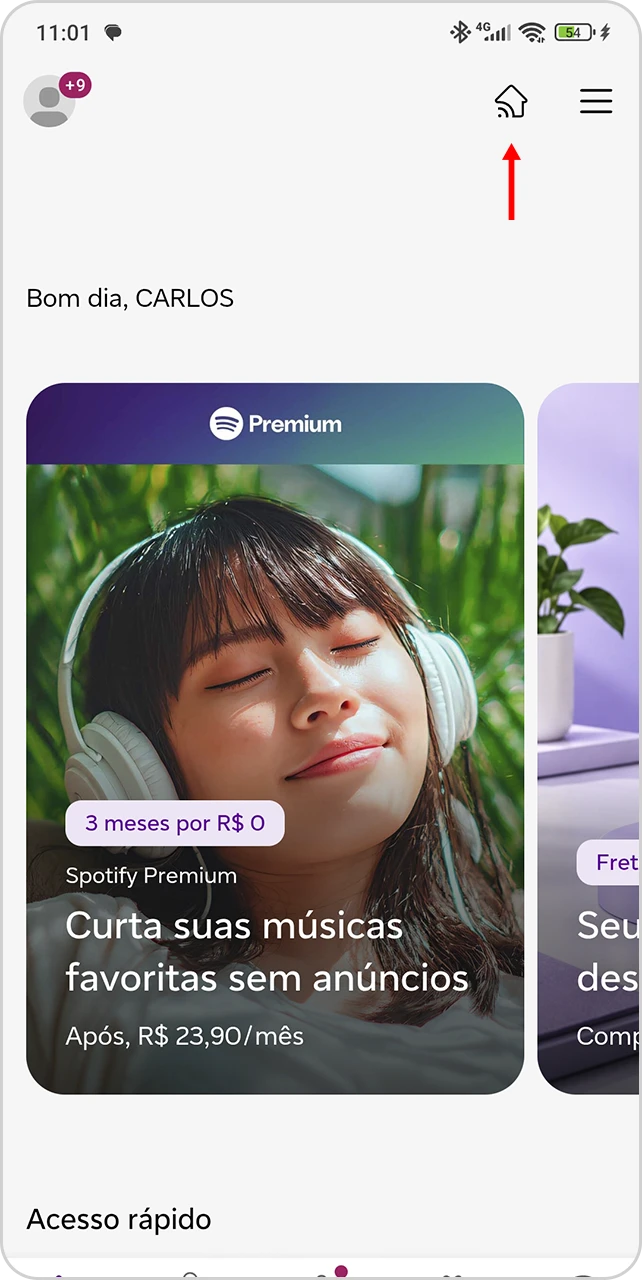
Tela inicial do App Vivo com seta apontando para ícone de Casa Inteligente.
Tela de Casa Inteligente dentro do App Vivo com seta apontando para Wi-Fi principal.
Tela de Wi-Fi principal com seta apontando para edição de nome e senha.
Tela de Wi-Fi principal com aba de edição de nome e senha aberta.
Tela de edição de nome e senha do Wi-Fi principal.
Tela inicial do App Vivo com seta apontando para ícone de Casa Inteligente.
Tela de Casa Inteligente dentro do App Vivo com seta apontando para Wi-Fi principal.
Tela de Wi-Fi principal com seta apontando para edição de nome e senha.
Tela de Wi-Fi principal com aba de edição de nome e senha aberta.
Tela de edição de nome e senha do Wi-Fi principal.

Melhore a qualidade do sinal do roteador com nossas dicas

Por fim, não dá para falar de configurações de internet sem mencionar algumas boas práticas para melhorar a qualidade do sinal do roteador:


  • Não deixe o roteador perto de aparelhos eletrônicos, como telefone sem fio, micro-ondas e babás eletrônicas;
  • Personalize sua rede de internet com frequência para garantir maior segurança da sua rede;
  • Deixe o roteador Vivo Fibra em um lugar central da casa, de preferência em uma altura intermediária e livre de obstáculos;
  • Caso tenha problemas de cobertura com sinal Wi-Fi, verifique a possibilidade de instalação de um repetidor de sinal, como o Vivo Smart Wi-Fi.


Para mais dicas sobre como melhorar sua internet, clique aqui.

Ilustração de um rapaz navegando no celular em diversos pontos da casa

Procurando mais informações?