









Conheça o aplicativo Vivo Smart Wi-Fi
Tenha liberdade pra gerenciar sua rede, proteger seus dispositivos e deixar sua conexão Vivo Fibra ainda melhor.
Gerencie de qualquer lugar
Use o app pra gerenciar sua rede Wi-Fi quando quiser e de onde estiver
Monitore o funcionamento
Consulte os dispositivos conectados e confira a velocidade da sua internet
Personalize sua rede
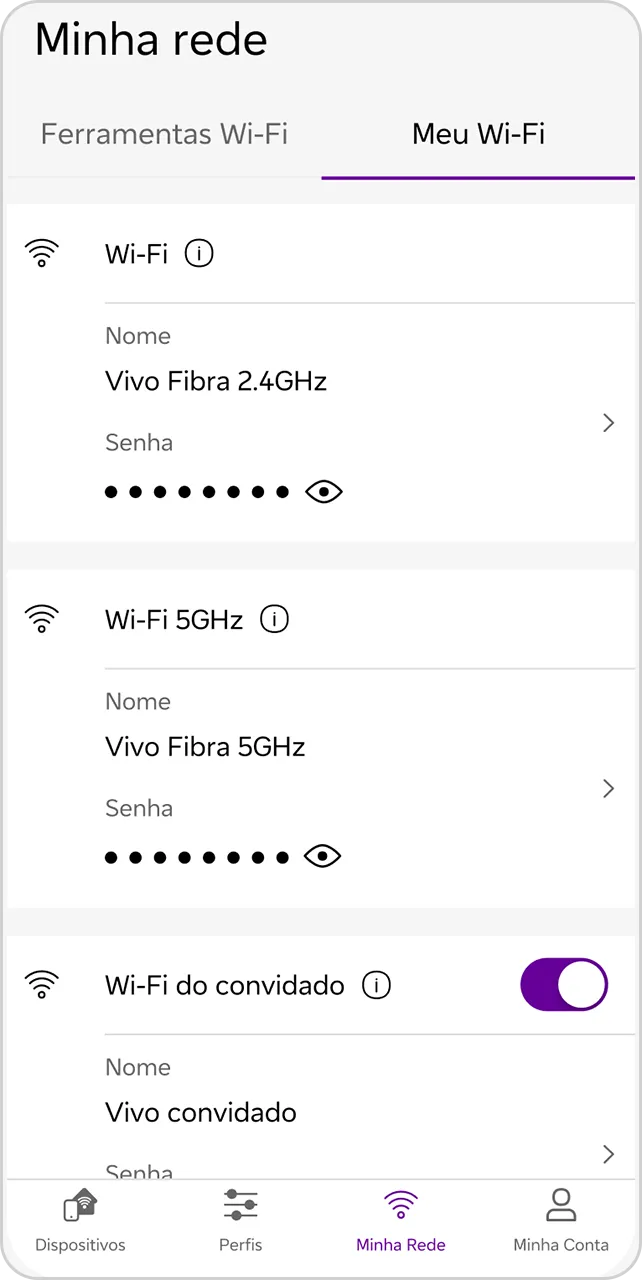
Configure o nome e a senha da sua rede Wi-Fi de forma simples, rápida e segura
Priorize sua conexão
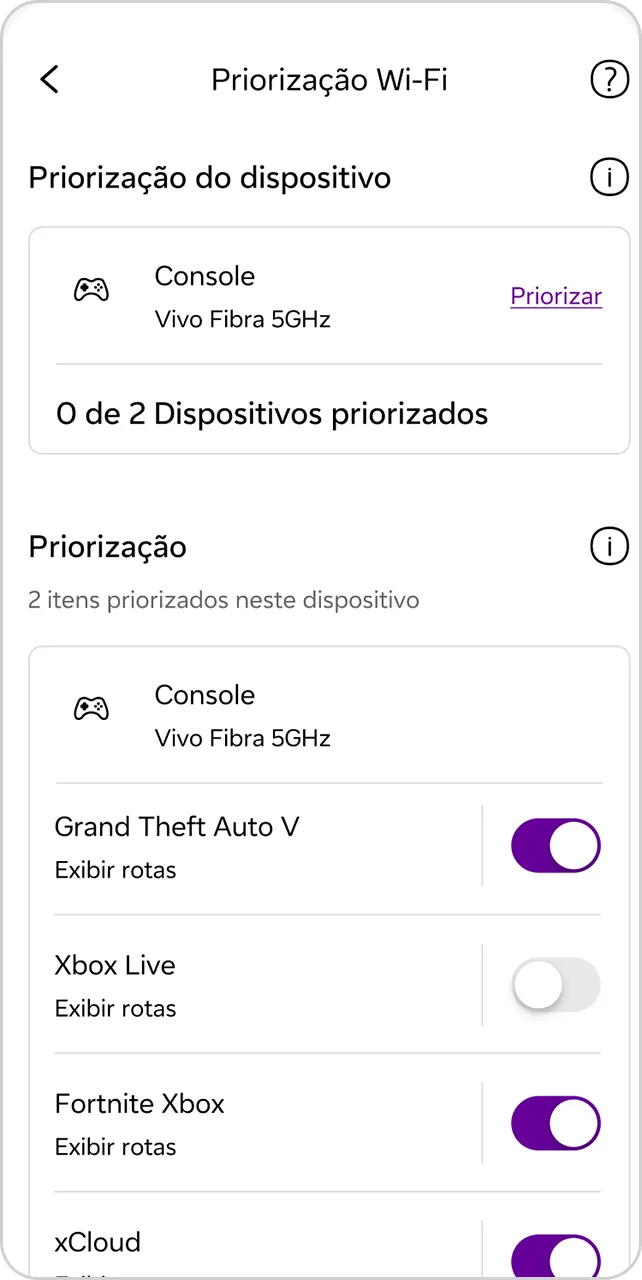
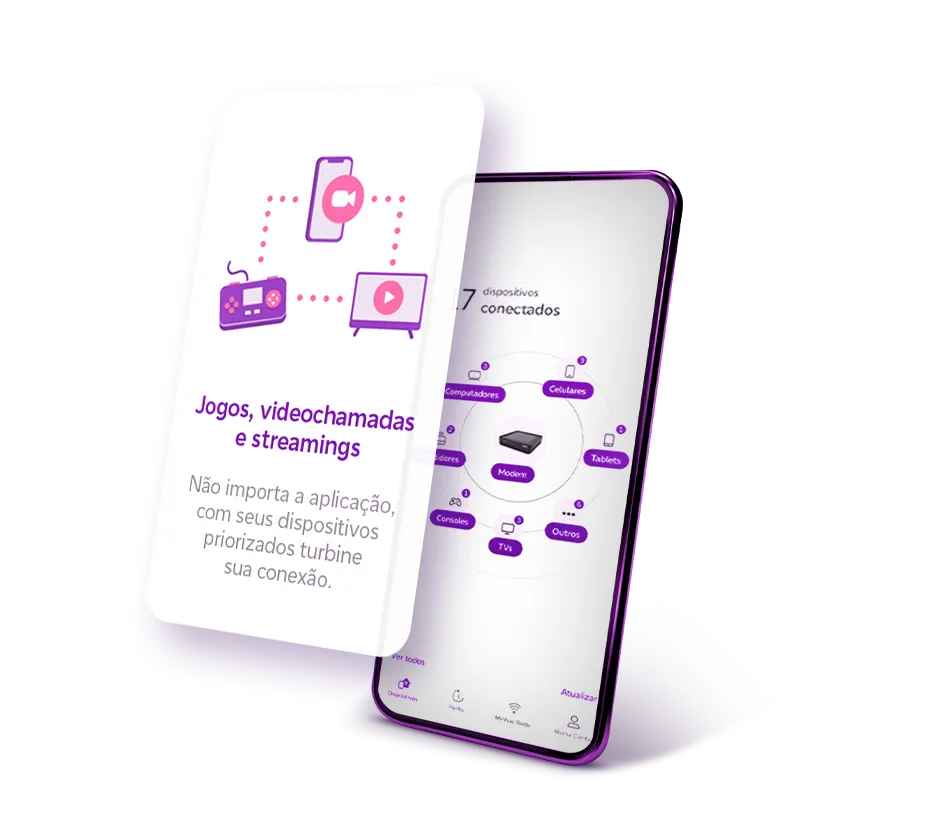
Priorize os dispositivos que mais usa e melhore o desempenho da sua internet
Controle o tempo de conexão
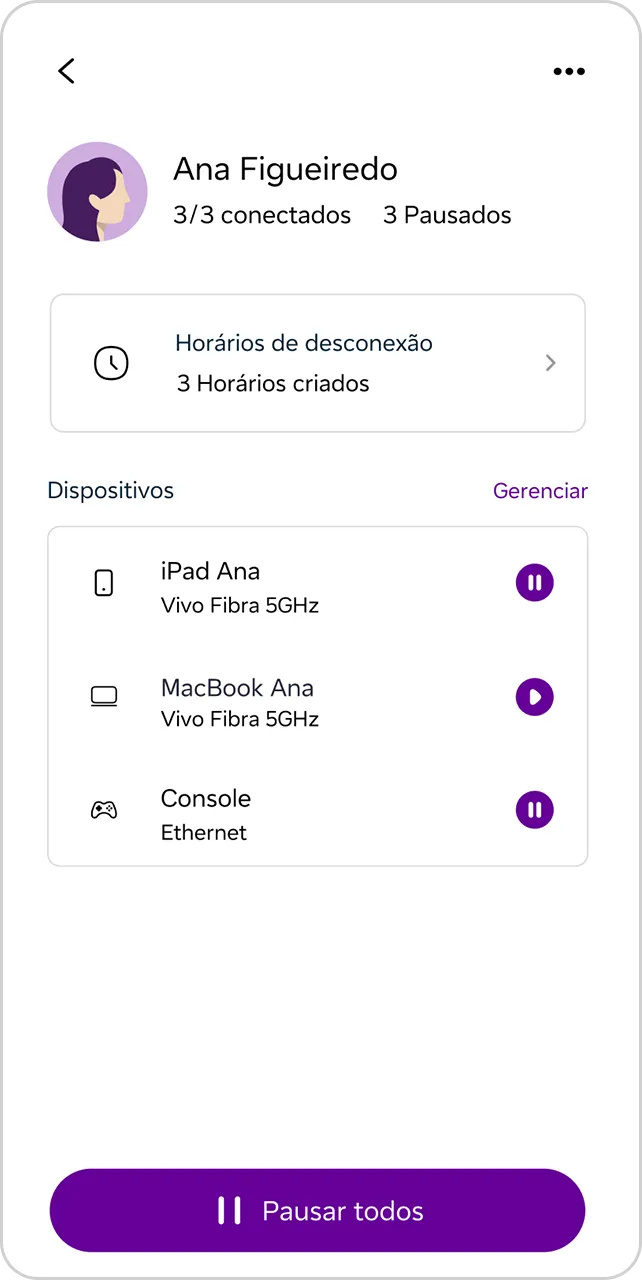
Tenha controle do tempo de conexão dos dispositivos conectados
Monitore a cobertura
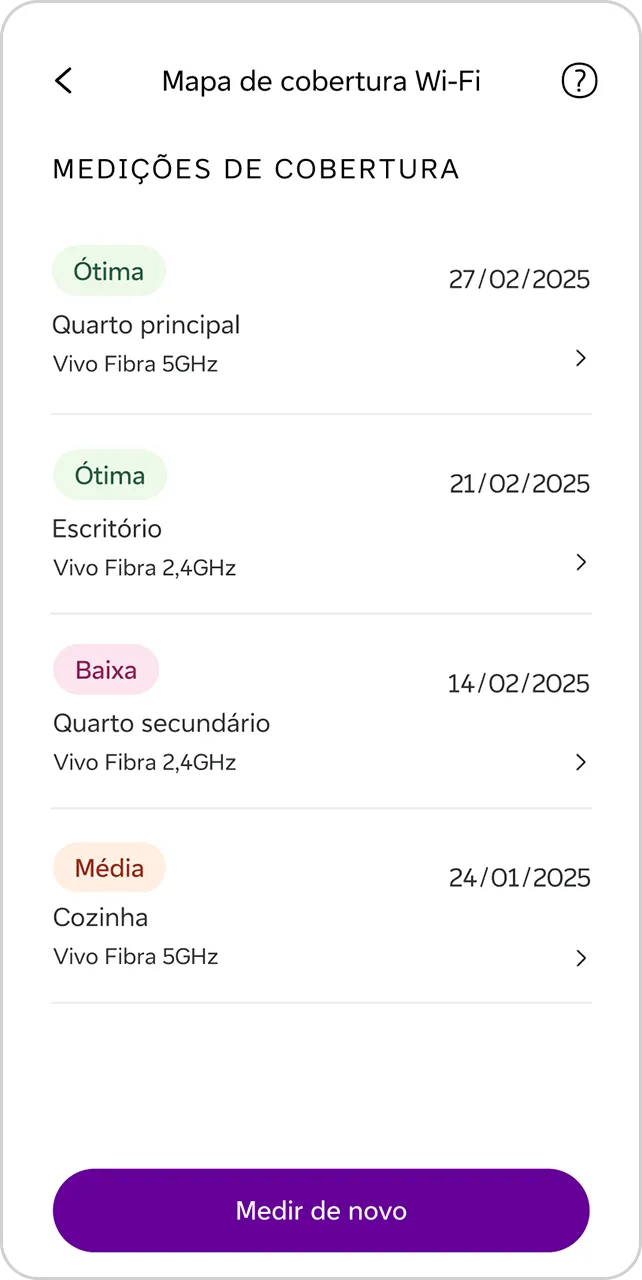
Verifique a cobertura de sinal Wi-Fi em cada lugar da sua casa
Melhore a qualidade do Wi-Fi
Saiba como melhorar ainda mais a cobertura do seu Wi-Fi
Mais dúvidas sobre Vivo Smart Wi-Fi
-
O app está disponível para todos os clientes Vivo Fibra com modem Askey e Mitrastar. Consulte a disponibilidade da Vivo Fibra por aqui.
-
O aplicativo está disponível no Google Play e Apple Store, compatível com a maioria dos sistemas operacionais: android com versões iguais ou posteriores à 8.0 e IOS com versões iguais ou posteriores à 12.0.
-
O aplicativo é exclusivo para clientes Vivo Fibra. Você consegue acessá-lo utilizando o CPF e senha do app Vivo.
- Se você está cadastrado no App Vivo e é titular da Vivo Fibra ou responsável (no caso de pessoa jurídica): basta colocar o número do seu CPF e digitar a senha cadastrada no app Vivo no app Smart Wi-Fi.
- Se você não estiver cadastrado e for titular da Vivo Fibra responsável (no caso de pessoa jurídica): você pode fazê-lo diretamente no aplicativo selecionando a opção “Cadastre-se agora”.
- Se você não se lembrar da sua senha: você também pode recuperá-la a partir do aplicativo selecionando a opção “Recuperar senha”.
- Se você tem várias linhas compatíveis com o aplicativo Vivo Smart Wi-Fi (você é dono de mais de uma Vivo Fibra com modem Vivo), uma vez que tenha acessado o aplicativo, você pode selecionar a linha da fibra na qual deseja atuar. Para gerenciar outra linha, vá para “Minha Conta”, selecione “Meus Dados” e clique em “Mudar de endereço” faça o login e repita o processo de acesso selecionando a outra linha.
- Você pode acessar o aplicativo a partir de qualquer dispositivo móvel compatível: com acesso à internet, seja pela sua rede Wi-Fi, por outra rede Wi-Fi que não seja sua, ou por rede de dados móveis (3G/4G/5G).
-
Gerencie os dispositivos conectados ao modem.
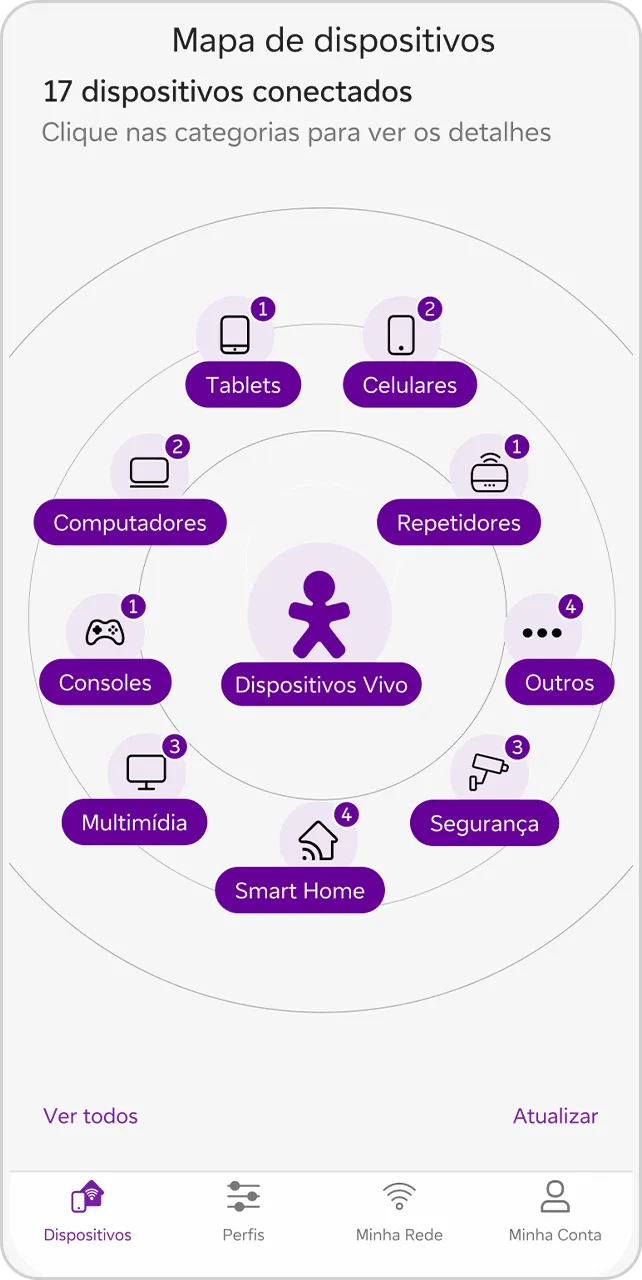
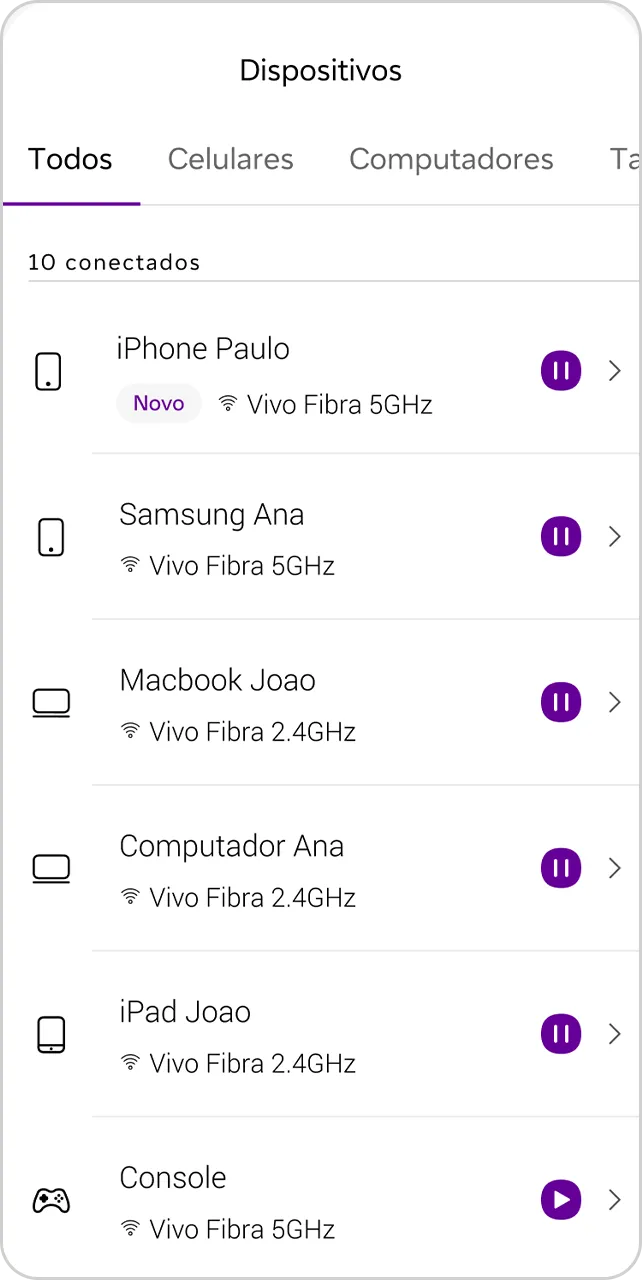
Uma vez que o cliente é autenticado, o aplicativo reconhece automaticamente os dispositivos que estão conectados ao modem (você vai vê-los distribuídos em um mapa na tela inicial do aplicativo), e você pode personalizá-los (colocando nomes reconhecíveis para você) e gerenciá-los: por meio da pausa (deixá-los conectados, mas não ter acesso à internet) ou do bloqueio (não os deixe conectados à sua rede Wi-Fi).
O app organiza seus dispositivos automaticamente por categoria. Esse processo pode levar alguns dias e, enquanto isso, eles aparecerão na categoria “Outros”. Não se preocupe: tudo será classificado corretamente em breve!
Otimize o funcionamento da rede Wi-Fi
- Descubra a cobertura do sinal Wi-Fi em sua casa.
Realize as medições de cobertura em diferentes ambientes da sua casa ou escritório e receba dicas de como melhorar o sinal Wi-Fi.
- Faça um teste de desempenho.
O teste de desempenho mede a velocidade com que os dados circulam e a qualidade do sinal. Está disponível na seção Minha Rede.
Lembre-se de que, para fazer o teste de desempenho, você deve estar conectado ao Wi-Fi da sua rede. Caso esteja fora de casa você conseguirá mensurar o Wi-Fi no qual está conectado.
Tenha em mente que os resultados do teste de desempenho podem variar dependendo de onde você realizar o teste (quanto mais perto do modem, melhor a qualidade dos resultados) bem como as características específicas do dispositivo com o qual você faz o teste.
Dependendo dos resultados, você receberá algumas recomendações para alcançar melhores resultados.
- Otimize a rede Wi-Fi
Melhore sua velocidade otimizando o canal Wi-Fi
Sabe quando você está conectado à rede Wi-Fi da sua casa ou empresa e, de repente, a conexão fica lenta? Isso pode acontecer porque muitos dispositivos estão usando a mesma frequência e o canal fica saturado tornando a velocidade mais lenta.
Nosso modem Vivo detecta o canal que está usando e, se ele estiver muito congestionado, muda para outro canal mais adequado e com menos interferências. Dessa forma, você sempre terá uma conexão mais rápida e estável.
Para otimizar, vá em Minha Rede, toque em Otimização Wi-Fi e depois em Otimizar.
- Pausar/Retomar dispositivos de conexão.
Para pausar um dispositivo, basta selecionar o dispositivo e, em seguida, pressionar o botão Pausar. Isso significa que ele ainda está conectado à sua rede (via Wi-Fi ou cabo Ethernet), mas não pode acessar a Internet. O dispositivo ainda poderá acessar outros dispositivos conectados à rede (impressoras, servidores de arquivos, etc.).
Para colocar seu dispositivo de volta na Internet, basta pressionar o botão “Retomar”.
- Personalize a rede Wi-Fi.
Para alterar o nome e/ou a chave da rede Wi-Fi selecione o ícone “Minha Rede” que aparece no menu inferior do aplicativo. Clique em “Meu Wi-Fi” e escolha a rede que deseja personalizar. Para editar os campos, basta selecioná-los, alterar o nome ou senha e “Salvar”. Tenha em mente que se você alterar o nome ou senha da rede os dispositivos que estavam conectados perderão automaticamente a conexão e você terá que reconectá-los à rede Wi-Fi com as novas alterações. Você pode compartilhar a nova senha com esses dispositivos através do Whatsapp, e-mail, etc. clicando no ícone “Compartilhar”.
- Ativar/Desativar a rede Wi-Fi de Convidados.
O Wi-Fi para convidados é ligado movendo o botão correspondente para a direita no aplicativo, até que ele esteja roxo. Você pode escolher um nome que você não se preocupe em compartilhar com seus convidados. Uma vez que a rede de convidados esteja ativa, ela permanecerá ativa até que você decida desligá-la, para o qual você deve mover o botão para a esquerda. Lembre-se de alterar a senha de tempos em tempos para evitar acesso indesejado.
Os dispositivos que acessarem essa rede só acessarão a internet, mas não terão acesso aos seus computadores, discos rígidos, smartphones ou impressoras ou outros dispositivos conectados à sua rede, seja pelo Wi-Fi ou Ethernet.
-
Antes de continuar, verifique se você possui Vivo Fibra com um modem compatível (modelo HGU, fabricantes Askey e MitraStar). Se esse for o caso, digite o CPF e senha do titular da Vivo Fibra ou responsável no caso de pessoa jurídica. Caso não consiga se cadastrar pelo app, verifique por aqui. Experimente também reiniciar o modem e se você não conseguir conectá-lo, envie uma foto com a etiqueta do modem com as informações sobre o caso e a versão do sistema operacional do seu celular para: smart.wifi.br@telefonica.com.
-
Se você não conseguir conectá-lo, envie uma foto com a etiqueta do roteador, um print da tela de erro do aplicativo e a versão do sistema operacional do seu celular para: smart.wifi.br@telefonica.com.
-
Verifique se o dispositivo que você deseja ver no mapa do dispositivo está ligado, corretamente conectado a uma das redes Wi-Fi do modem ou pelo cabo, e que ele pode navegar na internet corretamente. Vá para o app Smart Wi-Fi e atualize a tela do mapa do dispositivo. Pode ser o caso de o dispositivo ser exibido, mas você não o identifica porque ainda não o personalizou. Nesse caso, certifique-se do endereço IP que a rede está atribuindo a esse dispositivo e procure-o no aplicativo para identificá-lo.
Se o dispositivo que você está procurando tem um sistema operacional a partir do Android 10, ele pode usar uma função chamada MAC aleatório. Essa função muda o endereço MAC do dispositivo para cada rede Wi-Fi que você conecta, para aumentar sua privacidade.
Por isso, o app pode não reconhecer o dispositivo pelo mesmo endereço MAC que você espera, e ele pode aparecer duplicado ou com outro nome.
Exemplo:
Se você renomear um dispositivo chamado “Samsung S10” para “S10 do Carlos” enquanto ele estiver conectado à rede Wi-Fi 5GHz, essa alteração só vale para essa rede.Quando o dispositivo se conectar à rede 2.4GHz, ele pode aparecer novamente com o nome original “Samsung S10”, fazendo parecer que existem dois dispositivos. Os dispositivos que estão nesta configuração, serão exibidos na tela do aplicativo com um símbolo que representa a duplicidade por conta desta função, facilitando a sua identificação.
Como resolver?
- Verifique se o dispositivo está conectado à rede correta.
- Se aparecer duplicado, use o mesmo nome para todas as redes.
- Ou, se preferir, desative a função MAC aleatório.
-
Acesse o Vivo Smart Wi-Fi e atualize a tela do mapa do dispositivo. Pode ser o caso de o dispositivo ser exibido, mas você não o identifica porque ainda não o personalizou. Nesse caso, certifique-se do endereço IP que a rede está atribuindo a esse dispositivo e procure-o no aplicativo para identificá-lo.
Se o dispositivo que você está procurando tem um sistema operacional Android 10, ele pode ter a configuração MAC aleatória ligada, o que pode levar à duplicação do IP.Ou seja, ele será listado na rede 2.4 GHz e na 5 GHz como dispositivos separados. Para evitar confusão, você pode deixar o dispositivo com o mesmo nome nas duas redes ou desativar a configuração MAC aleatória do dispositivo.
-
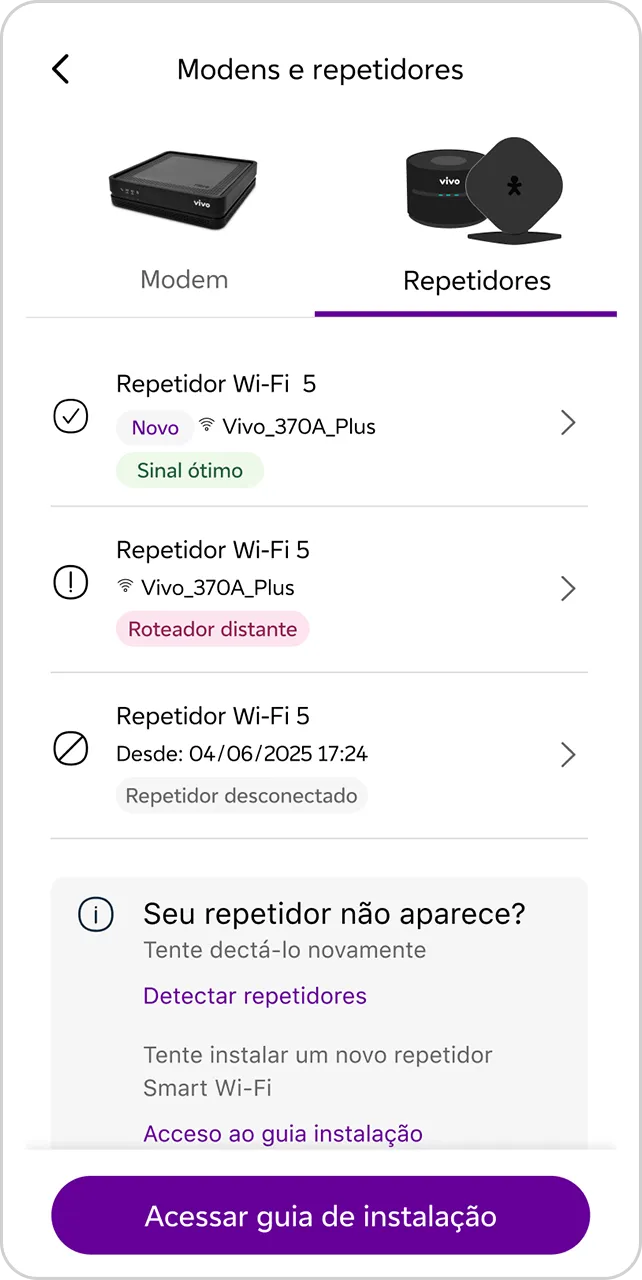
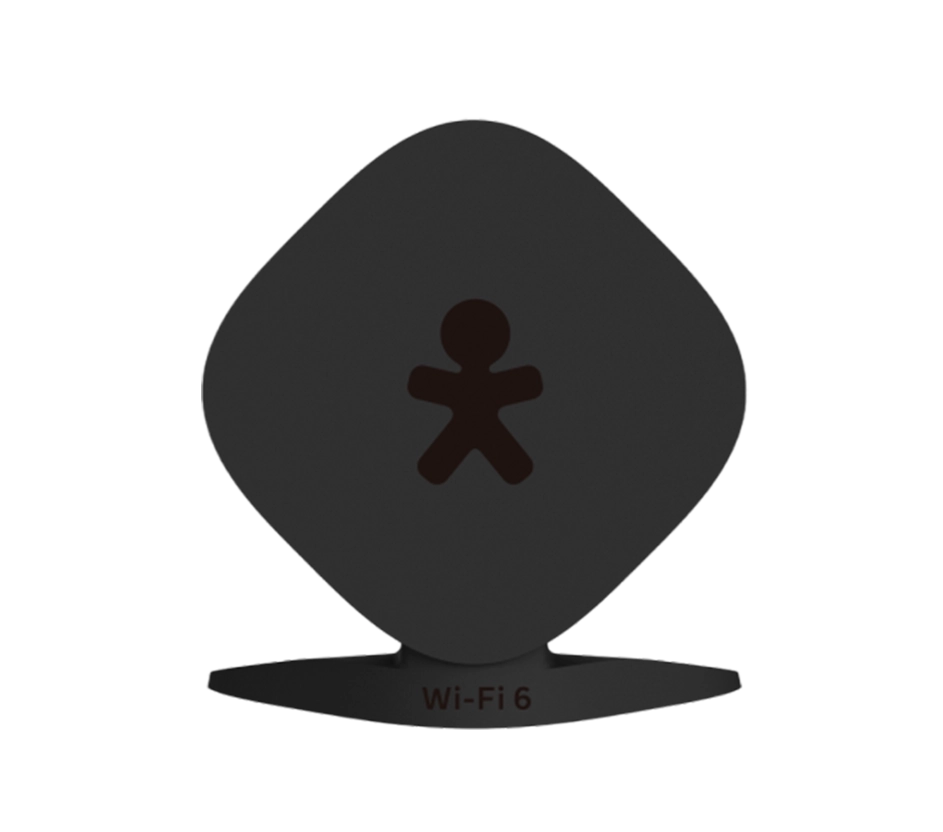
Se sua cobertura não chegar a todos os ambientes da sua casa ou escritório, pois possui muitas plantas ou paredes largas, bem como objetos que causam interferência, você pode reforçar sua cobertura com o repetidor Vivo Smart Wi-Fi. Clique aqui para saber mais.
Confira também


Para mais informações, confira os termos e condições.
