











Como ativar o eSIM Vivo no iPhone (Apple)
Passo a passo
Confira como fazer isso em cada situação:
Encontre qual a sua necessidade e acompanhe o passo a passo para converter seu chip físico para eSIM, transferir entre iPhones ou habilitar um novo eSIM via QR Code.
Pelo App Vivo você pode fazer a ativação, transferência ou conversão
Siga o passo a passo para ativar seu eSIM com agilidade e segurança, direto pelo App Vivo, sem precisar de atendimento presencial.
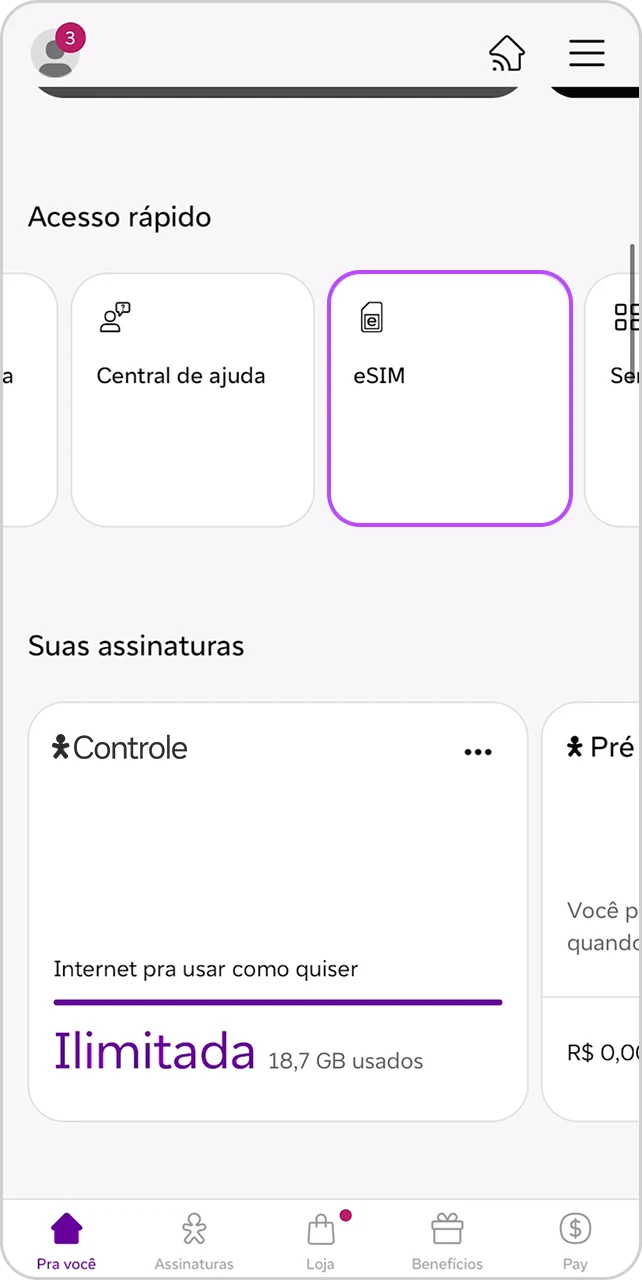
Na área "Para Você", desça até os itens de "Acesso rápido” e vá até a opção eSIM
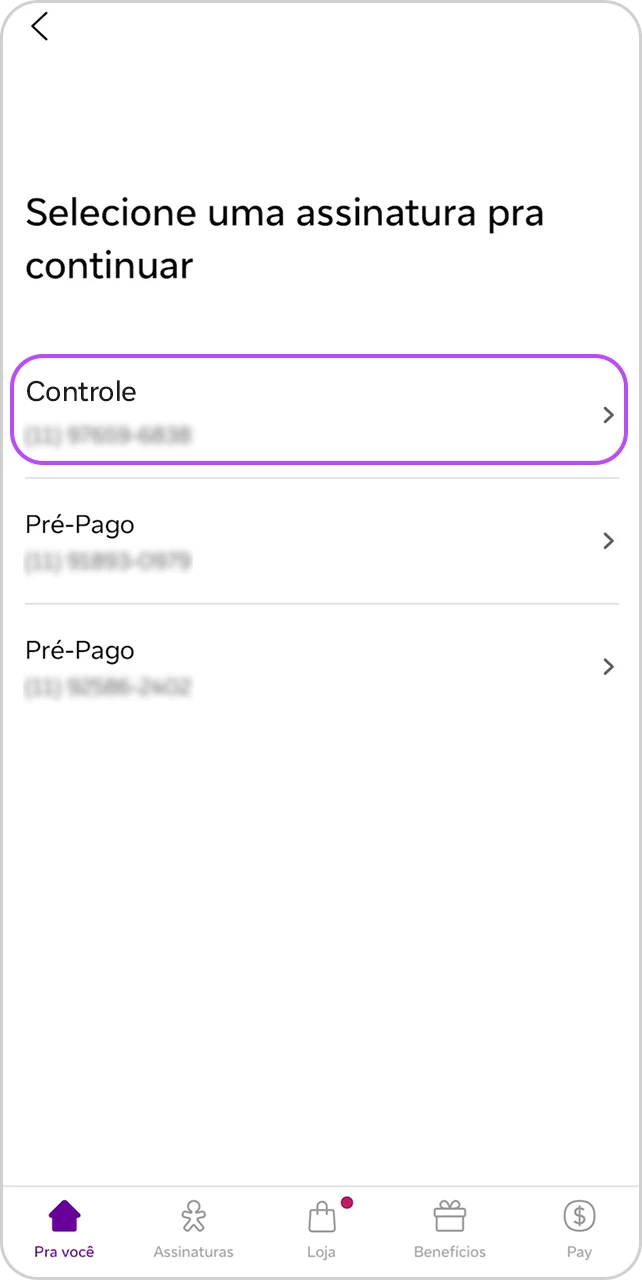
Escolha qual linha deseja converter para eSIM
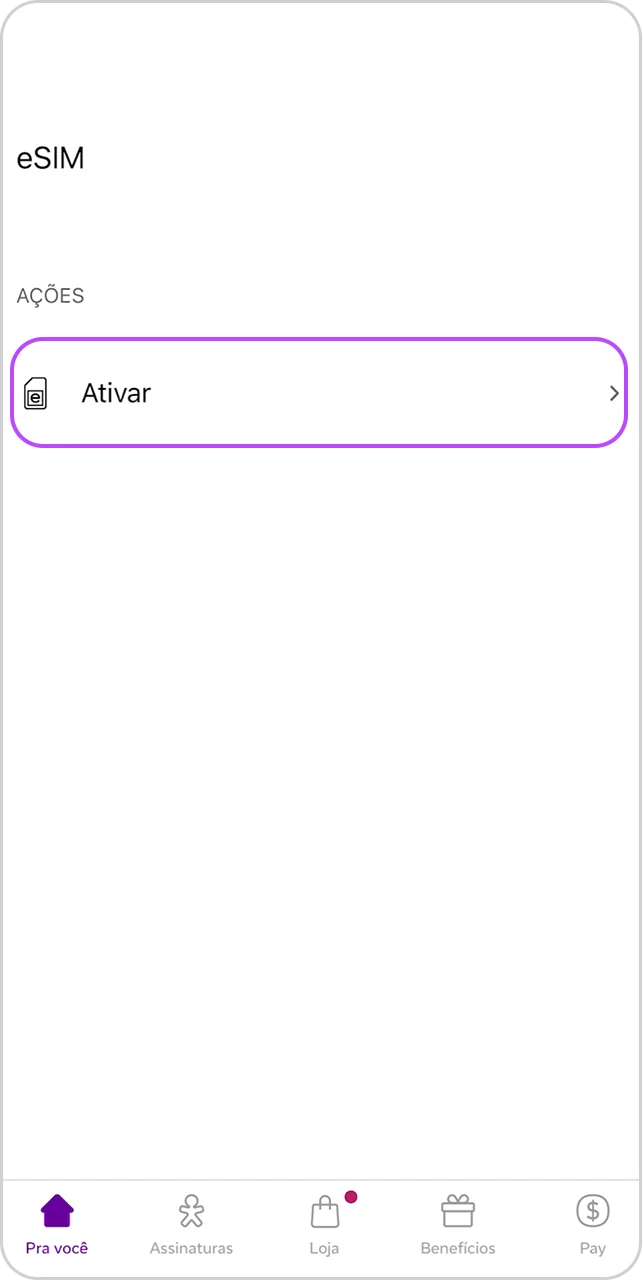
Selecione "Ativar“
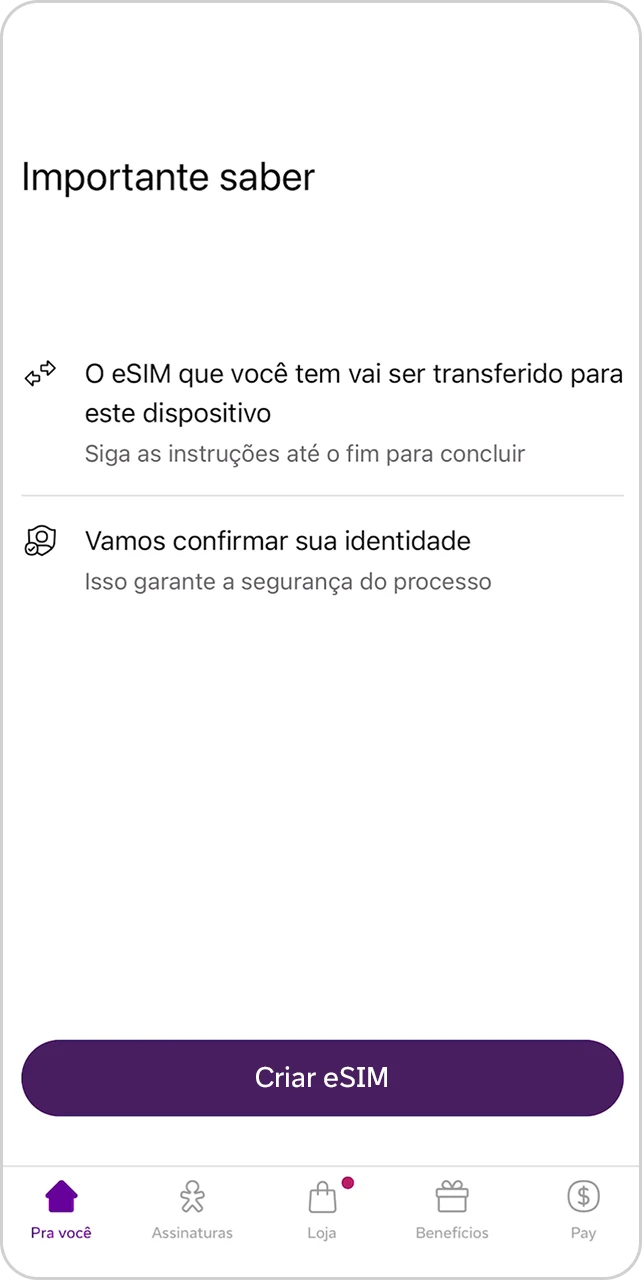
Consulte as instruções e vá em "Criar eSIM"
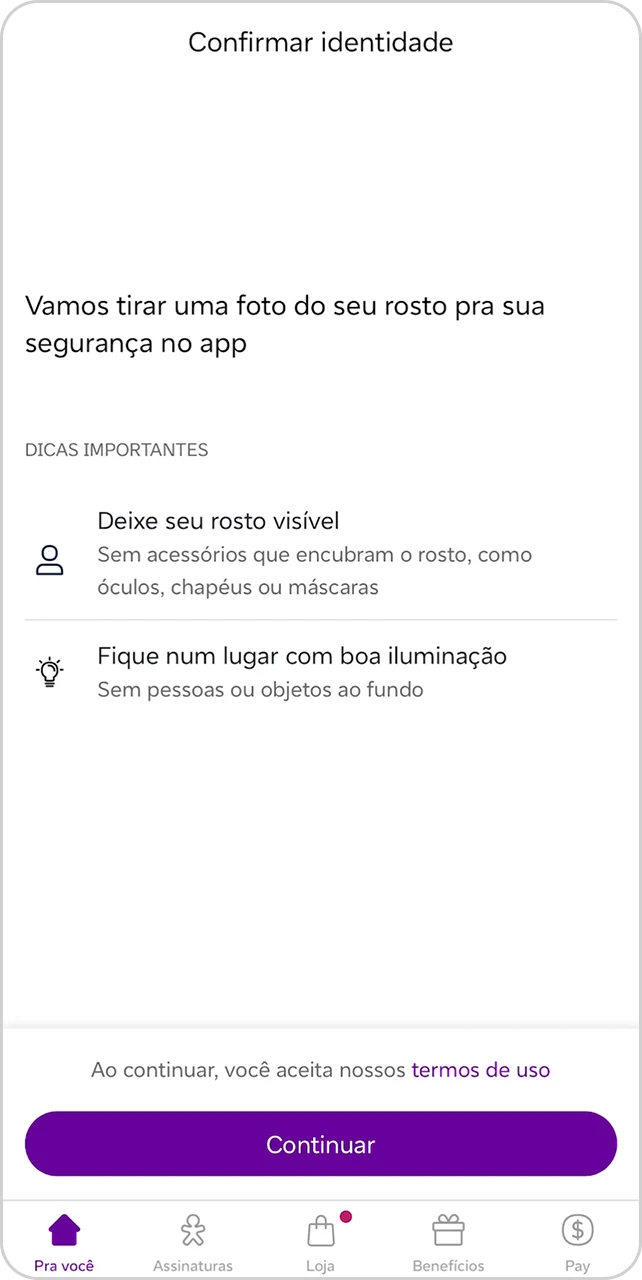
Agora iremos confirmar sua identidade, siga as instruções e depois, escolha "Continuar"
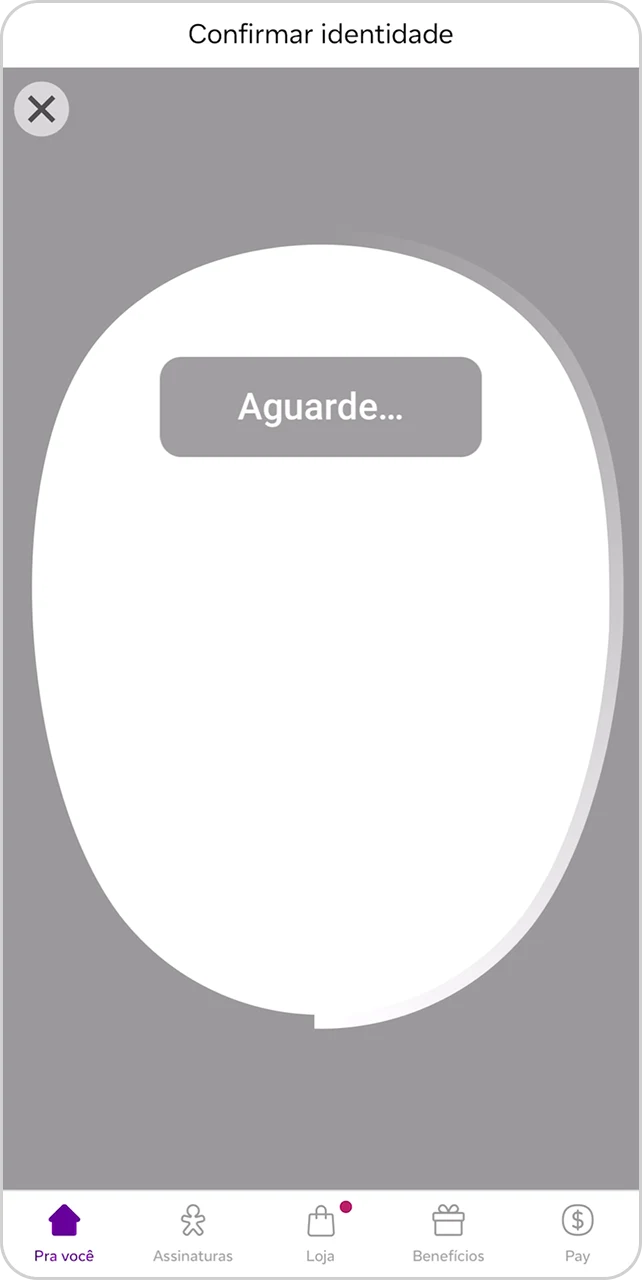
Confirme sua identidade usando a câmera do aparelho e seguindo as instruções da tela
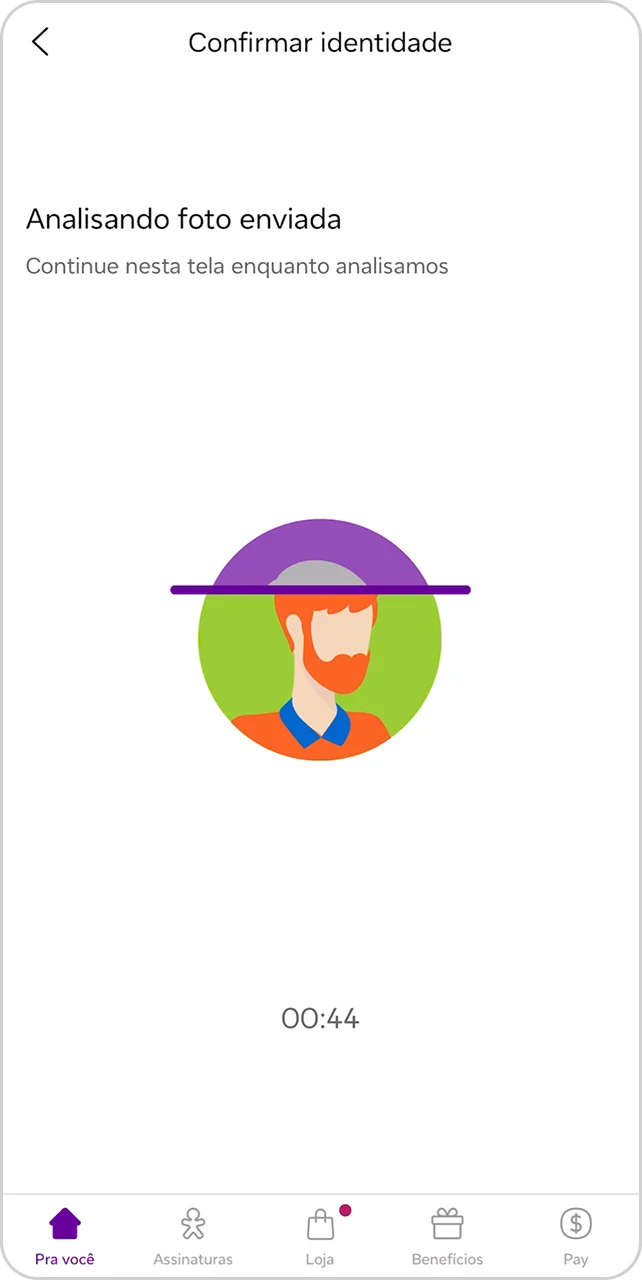
Aguarde a análise da imagem
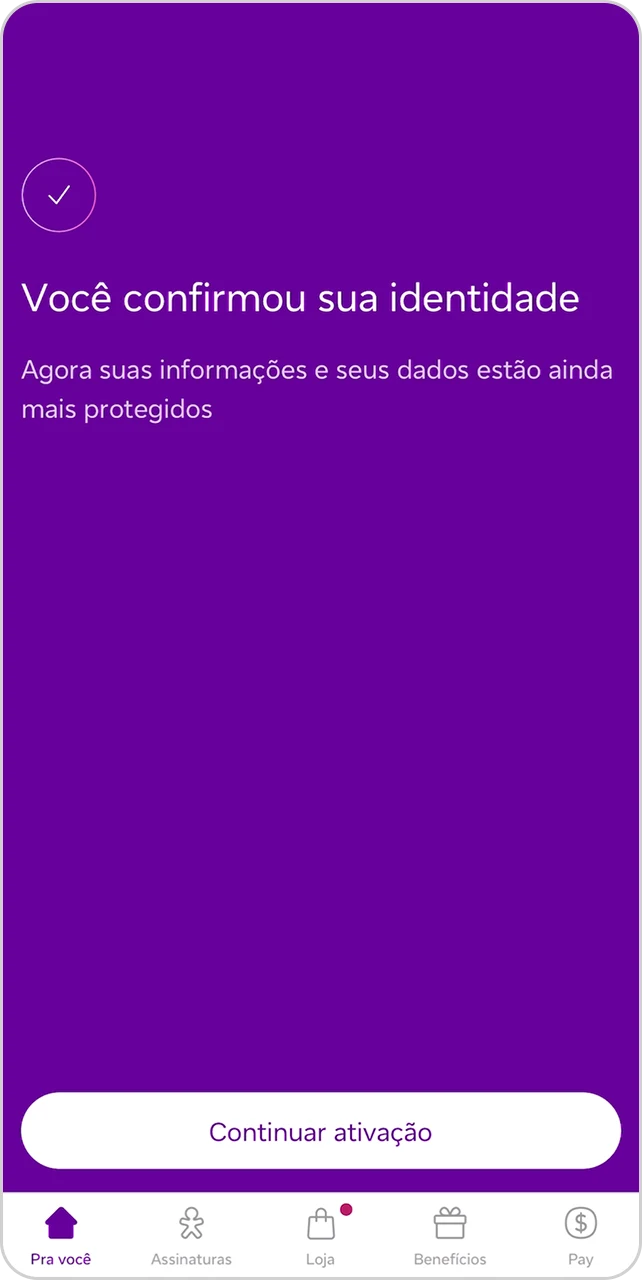
Em seguida, selecione "Continuar ativação"
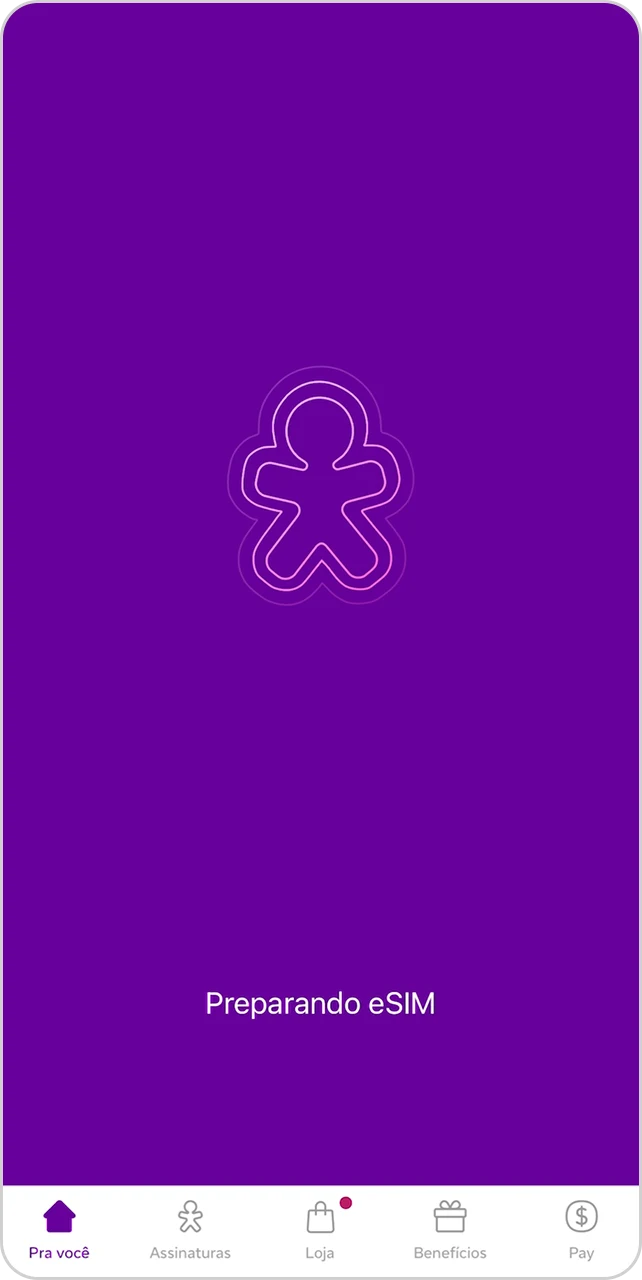
Aguarde a preparação do eSIM. É importante que você não saia dessa tela.
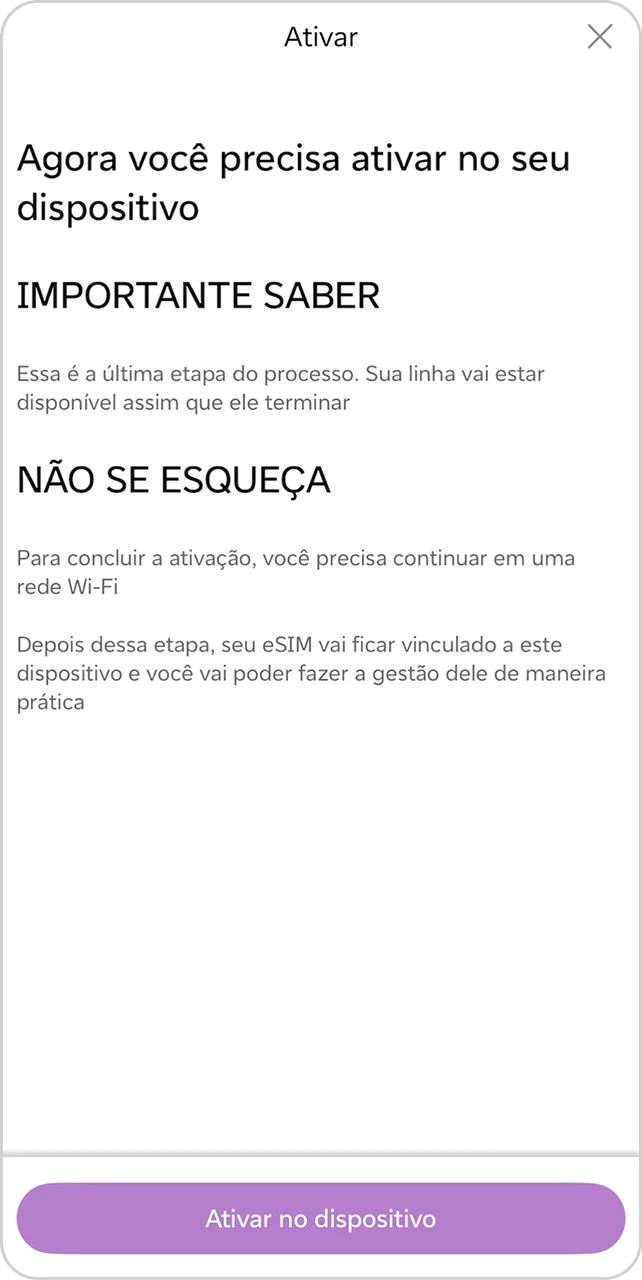
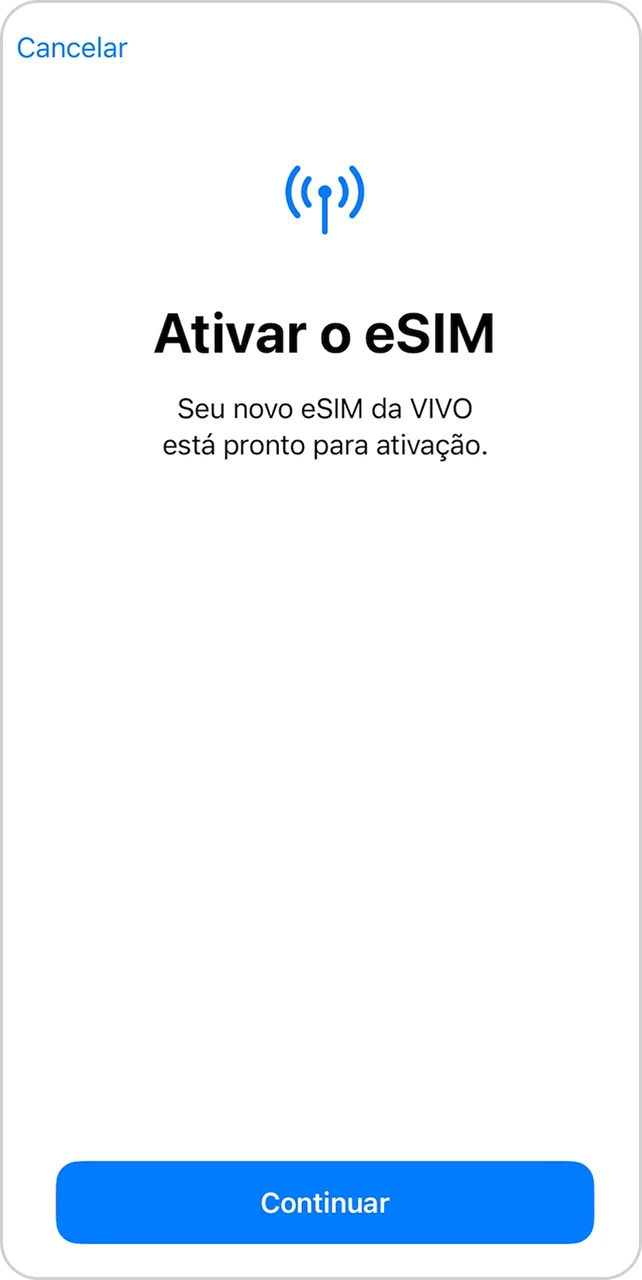
Seu eSIM foi criado, agora você precisará ativá-lo no sistema operacional do seu aparelho. Verifique as informações apresentadas na tela e depois selecione "Ativar no dispositivo"
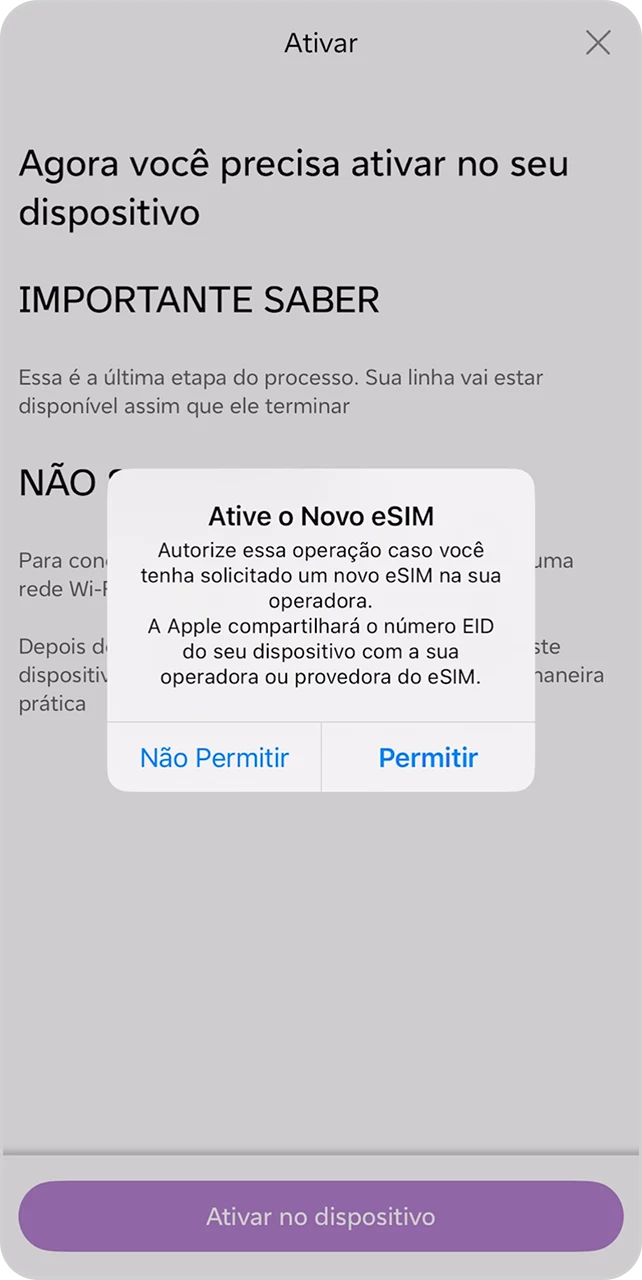
Vá em “Permitir” para garantir a entrega do seu eSIM
Escolha “Continuar” novamente
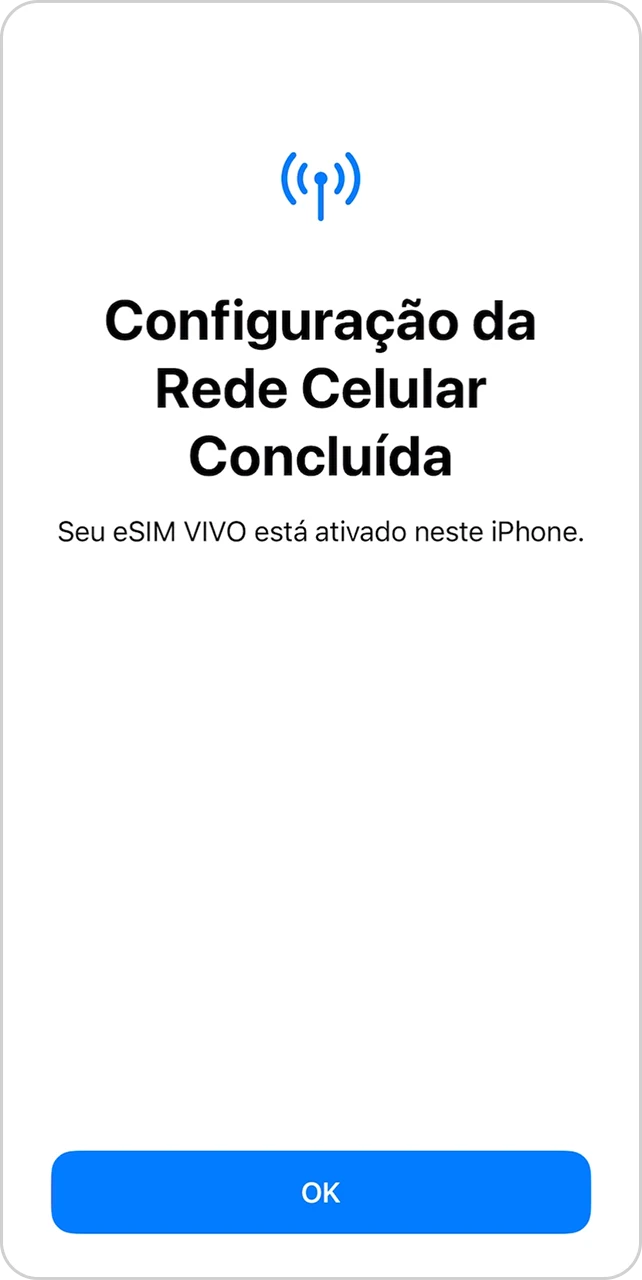
Seu eSIM está ativo! Selecione “OK”
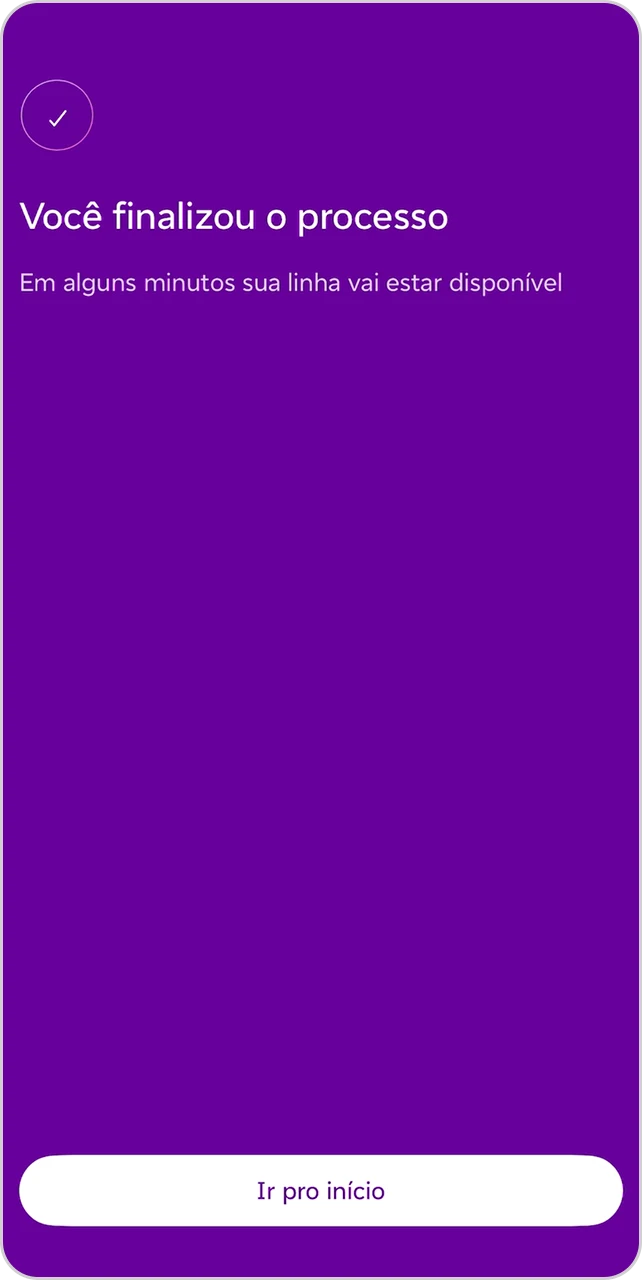
Pronto! Seu eSIM já está funcionando no seu aparelho
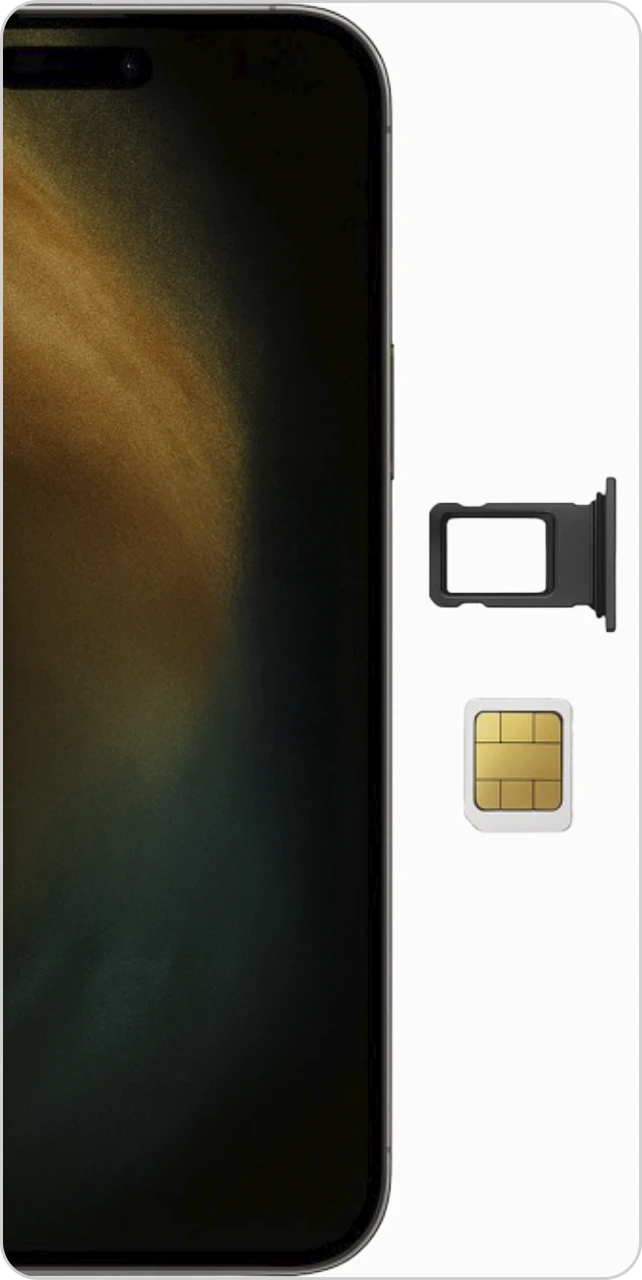
Remova o chip físico do seu aparelho e aproveite as facilidades do eSIM!
Transfira seu eSIM entre dois aparelhos iPhone
Transfira seu eSIM de um iPhone para outro com rapidez e integração total, direto nas configurações do aparelho.
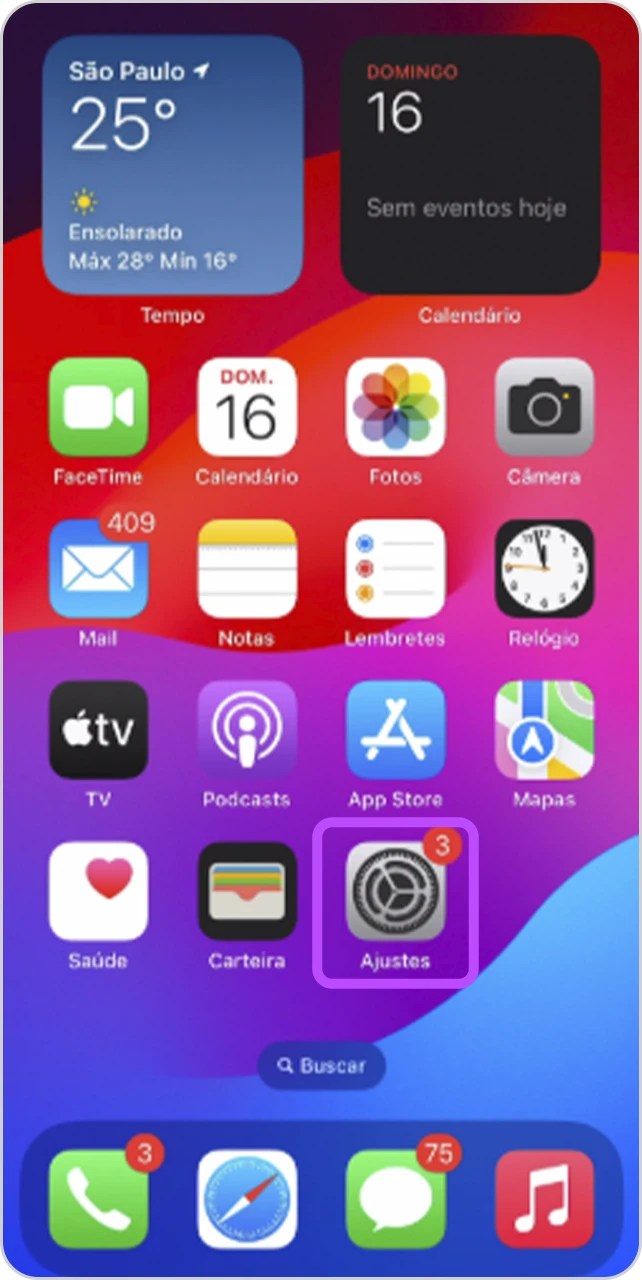
No aparelho de destino acesse a área de “Ajustes”
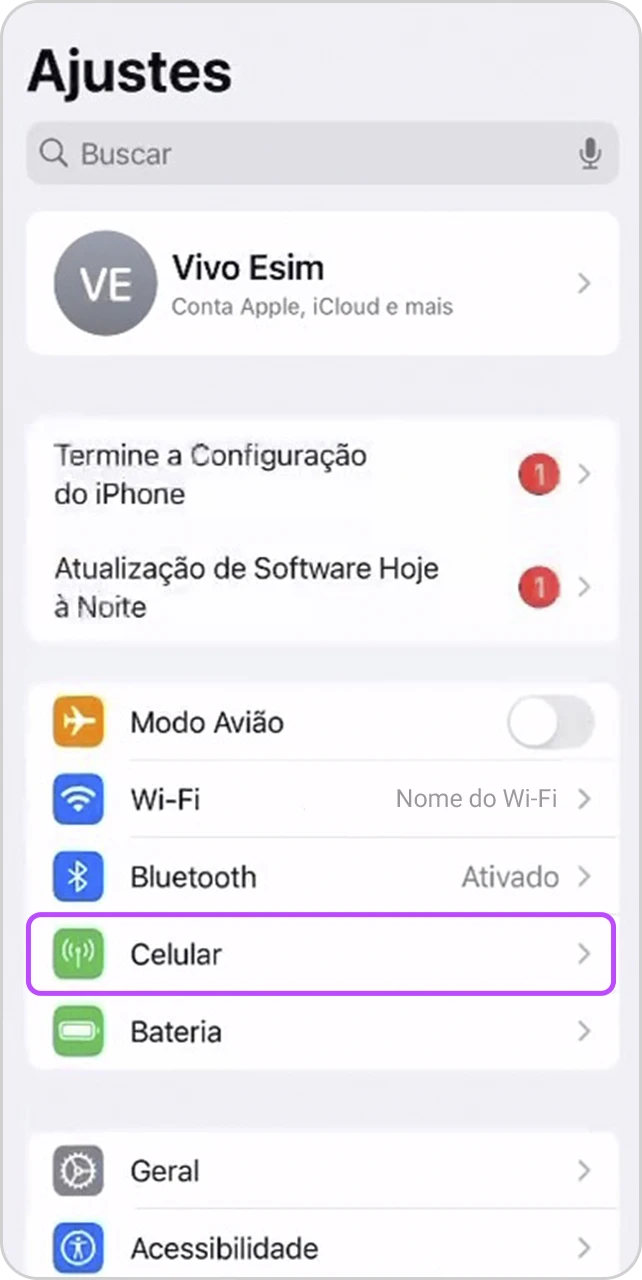
Agora, vá em “Celular”
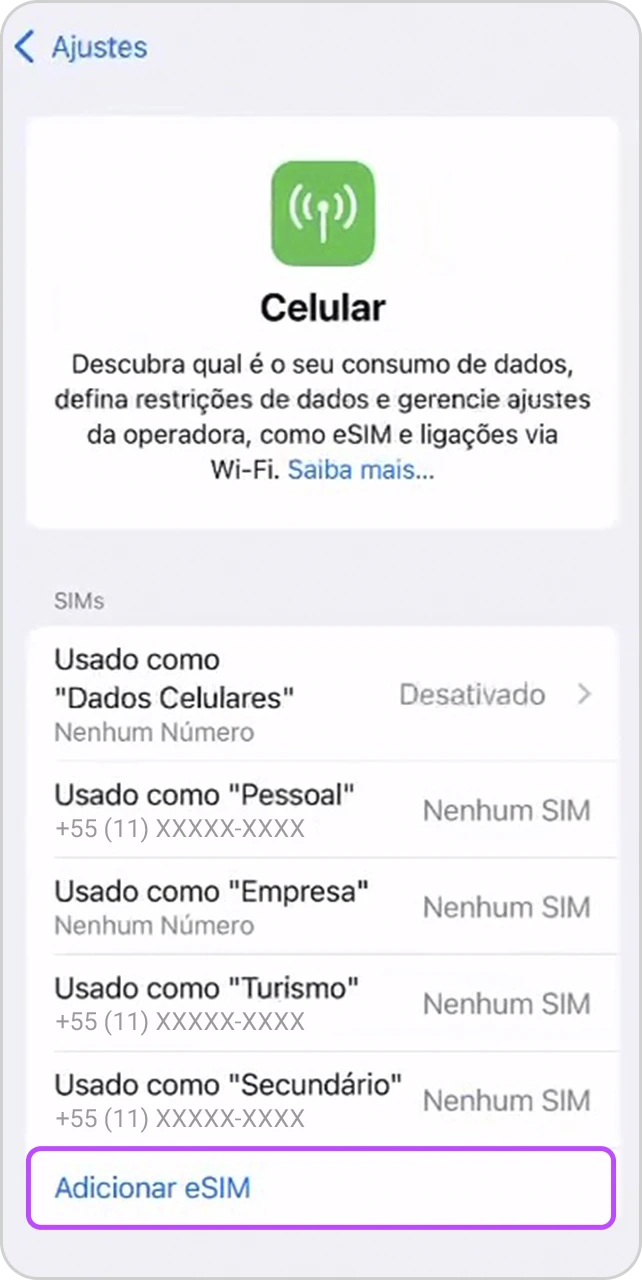
Depois, em "Adicionar eSIM"
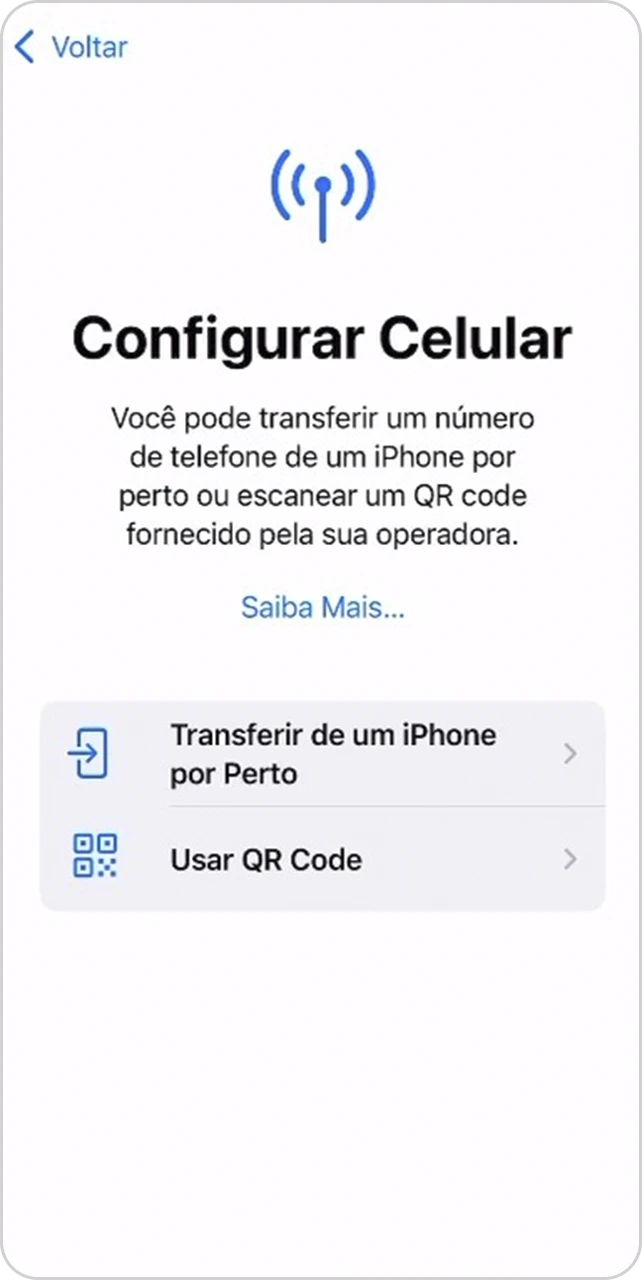
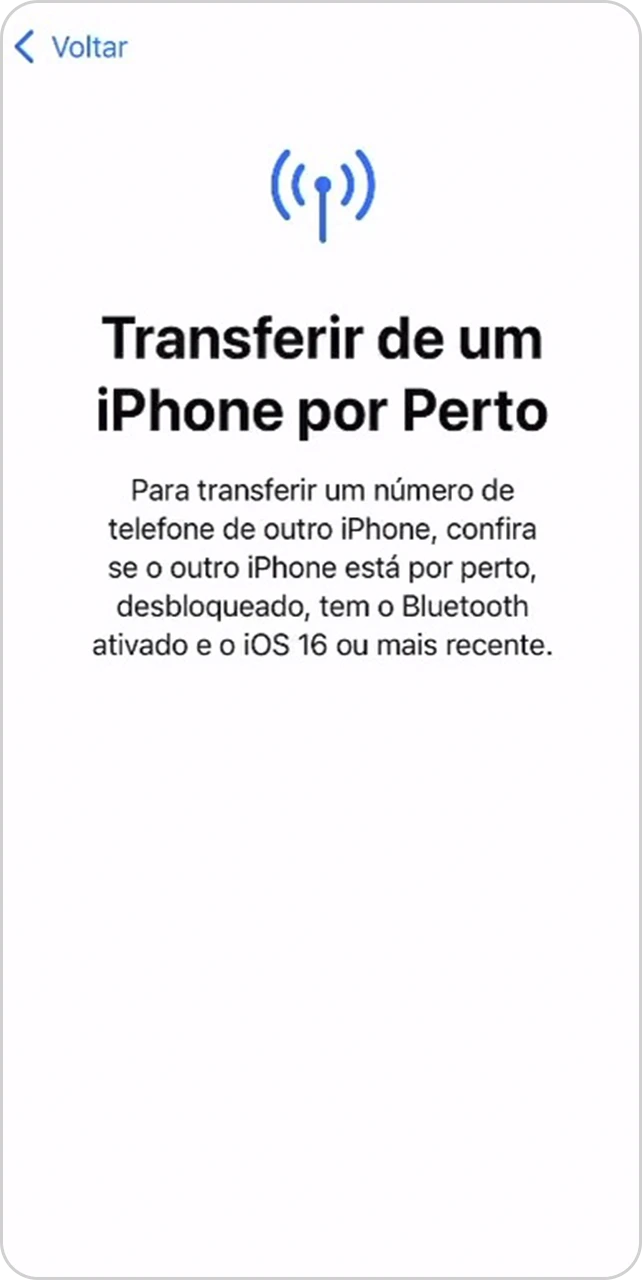
Escolha a opção “Transferir de um iPhone por Perto”
Certifique-se de que o iPhone de origem esteja próximo e com o Bluetooth ligado
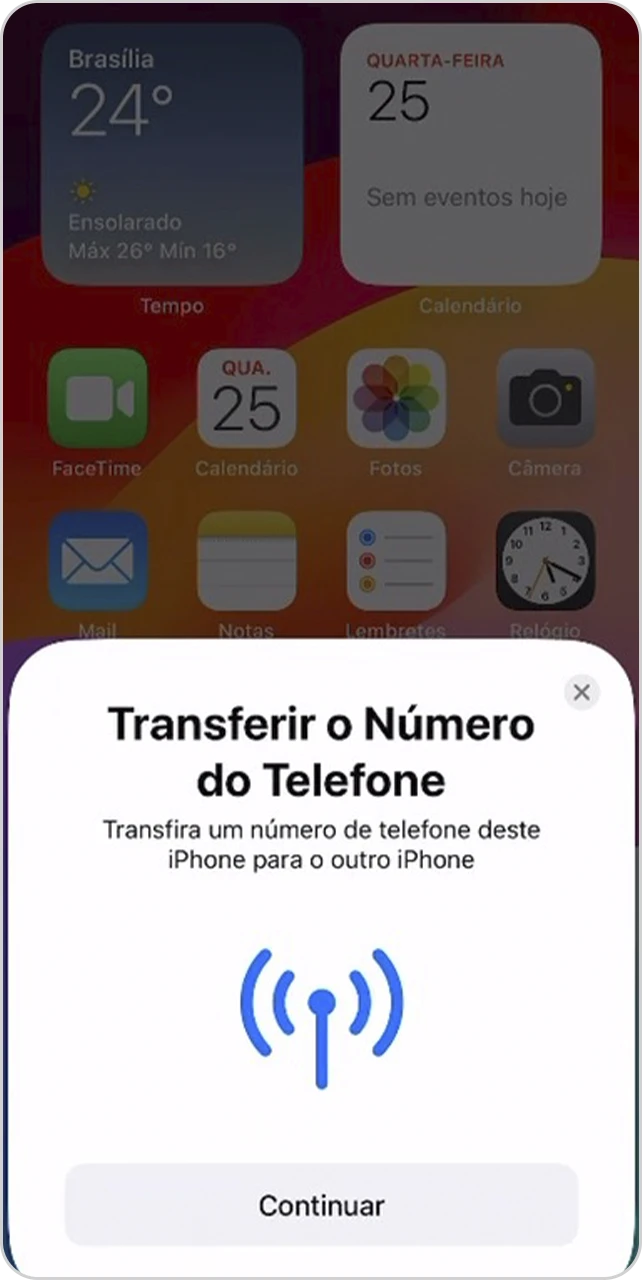
No aparelho de origem, clique em “Continuar” na janela que aparecer
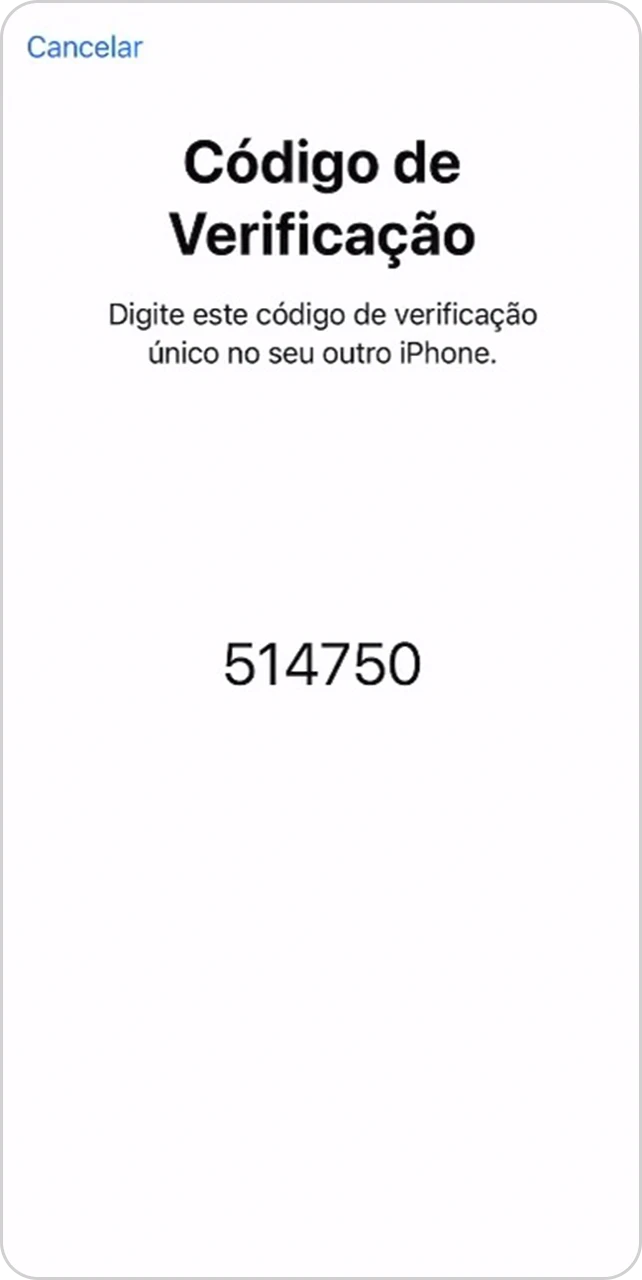
Um código será exibido na tela do aparelho de destino
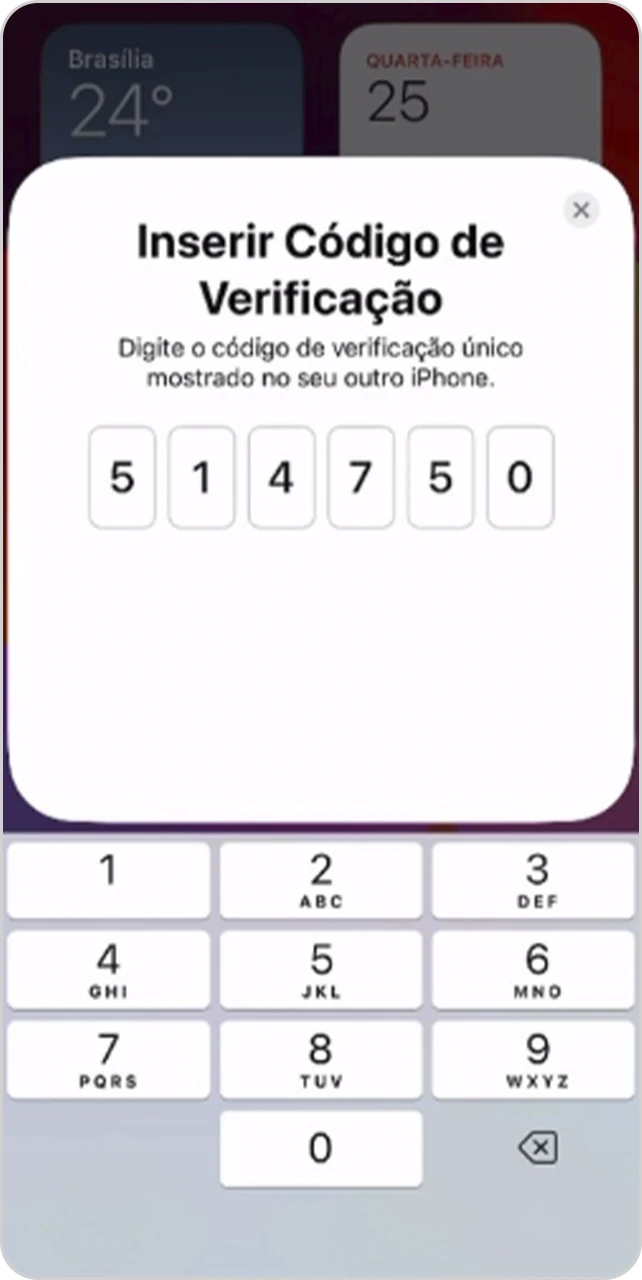
Insira o código no aparelho de origem
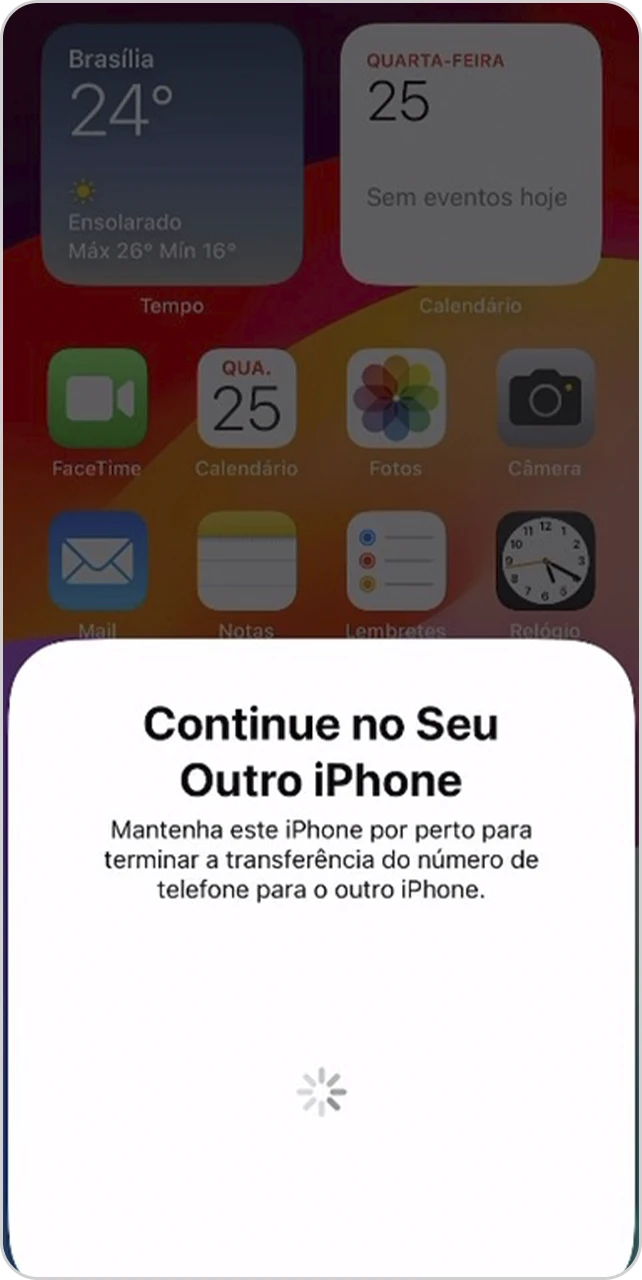
Agora, você vai continuar o processo no seu outro aparelho
É importante manter os dois aparelhos próximos
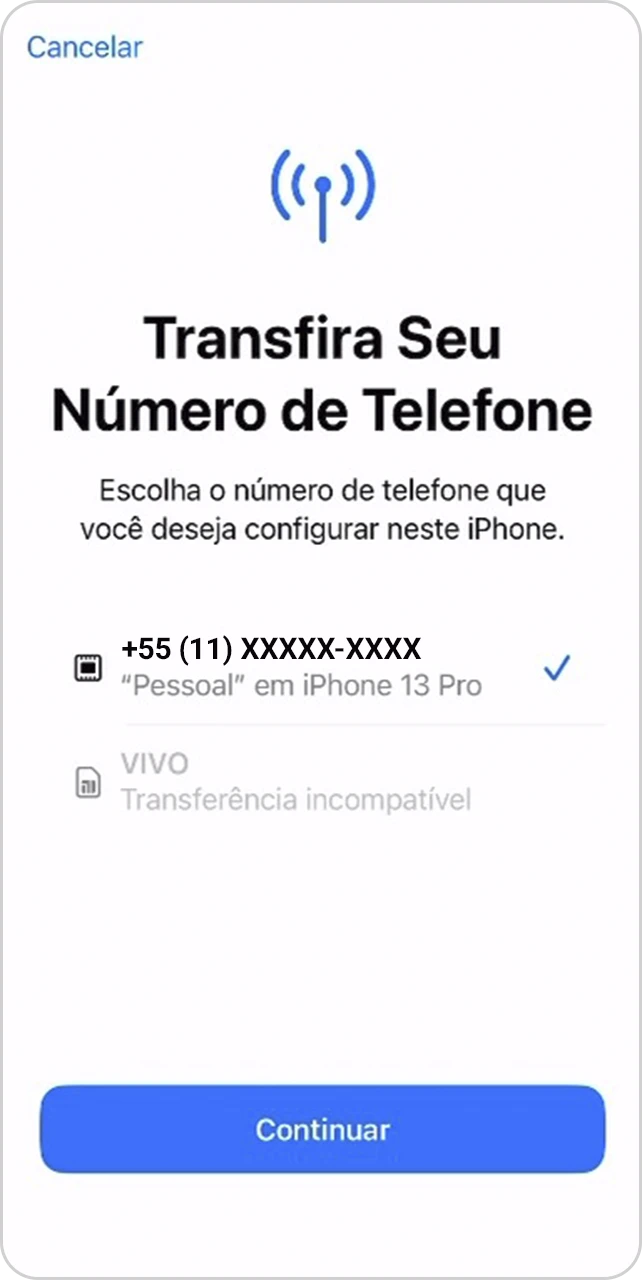
Clique em "Continuar" no aparelho de destino
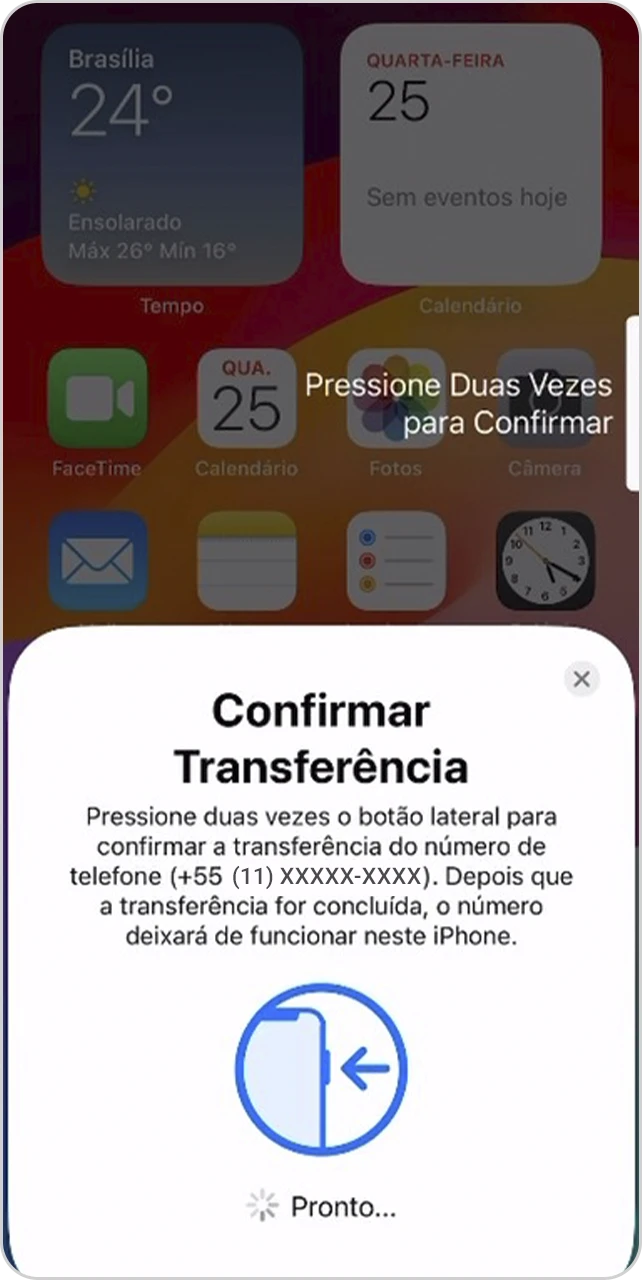
No aparelho de origem, pressione o botão lateral duas vezes para confirmar a transferência
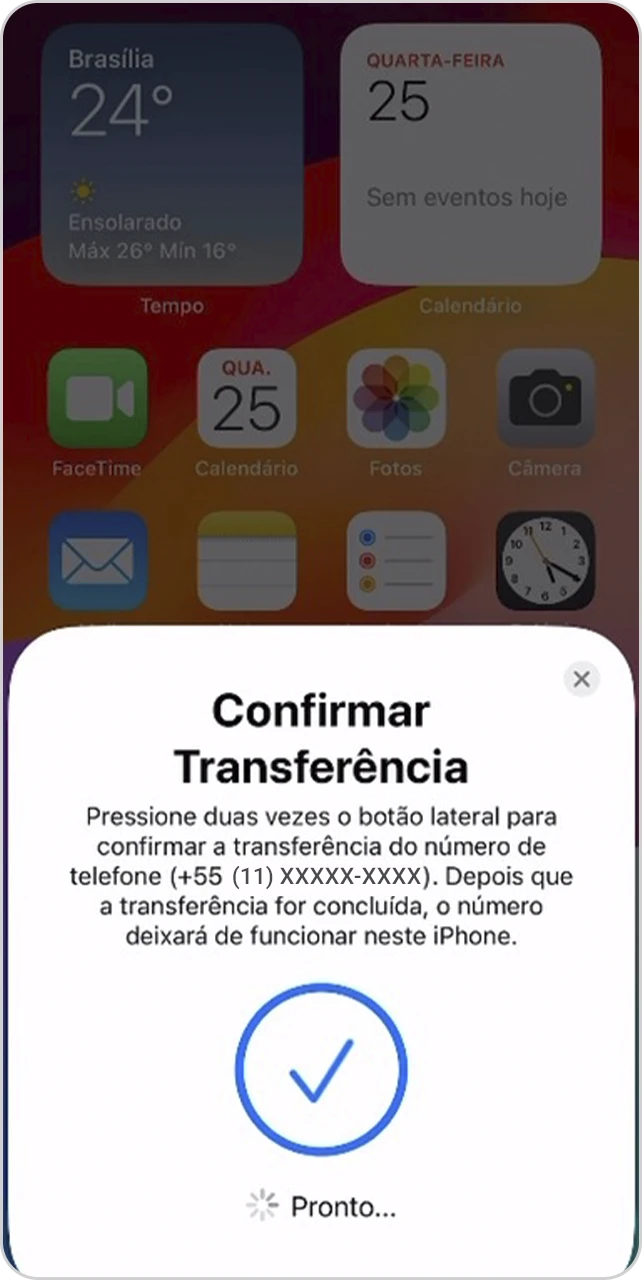
Aguarde a tela de confirmação ser concluída no aparelho de origem
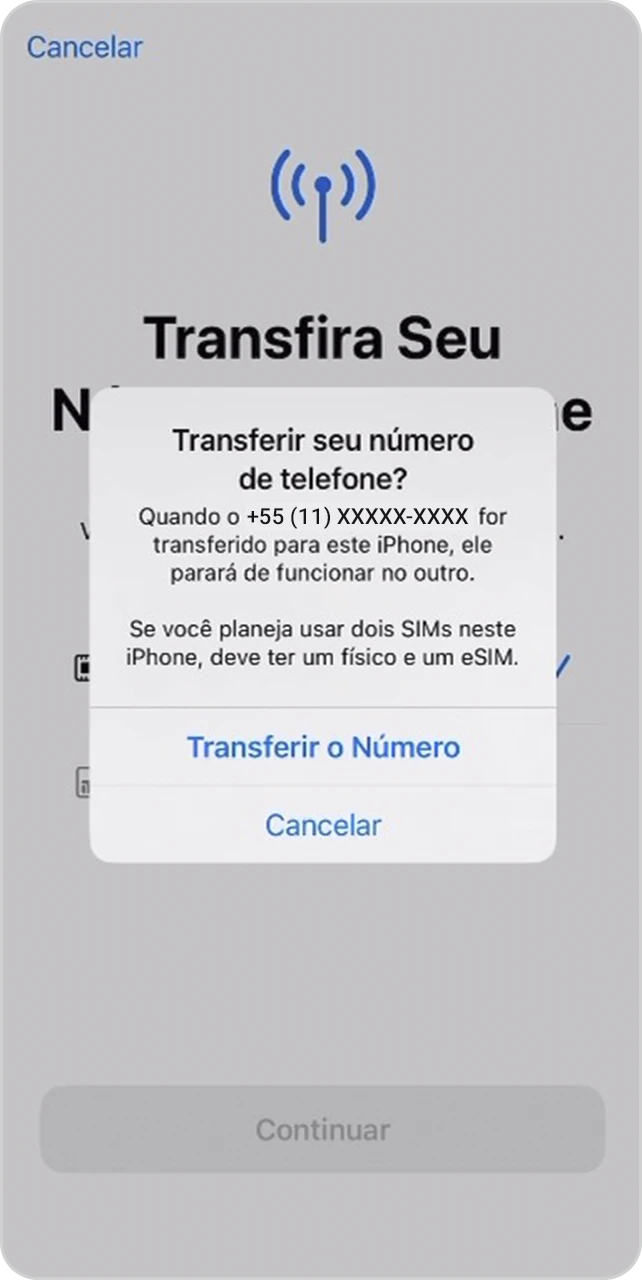
Confirme na opção "Transferir o número" no aparelho de destino
Tudo pronto! O eSIM Vivo foi transferido para seu novo iPhone
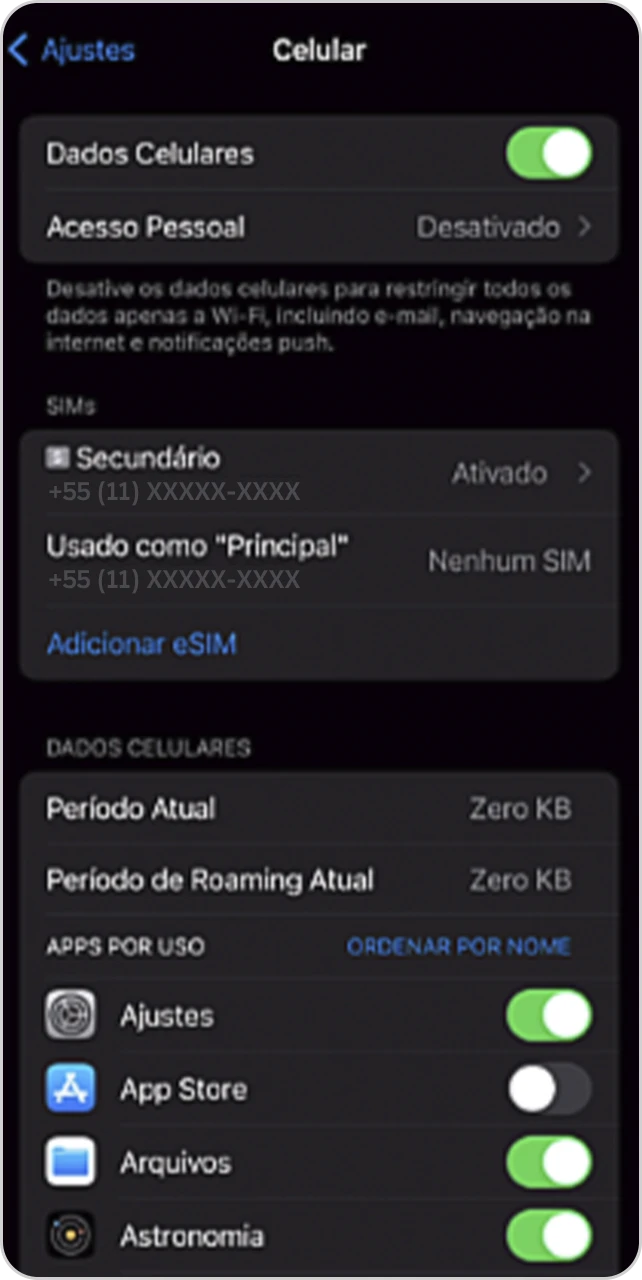
Converta seu chip físico em virtual (eSIM) no mesmo iPhone
Converta seu chip físico para eSIM com segurança e mantenha sua linha ativa direto no aparelho, sem precisar trocar de número.
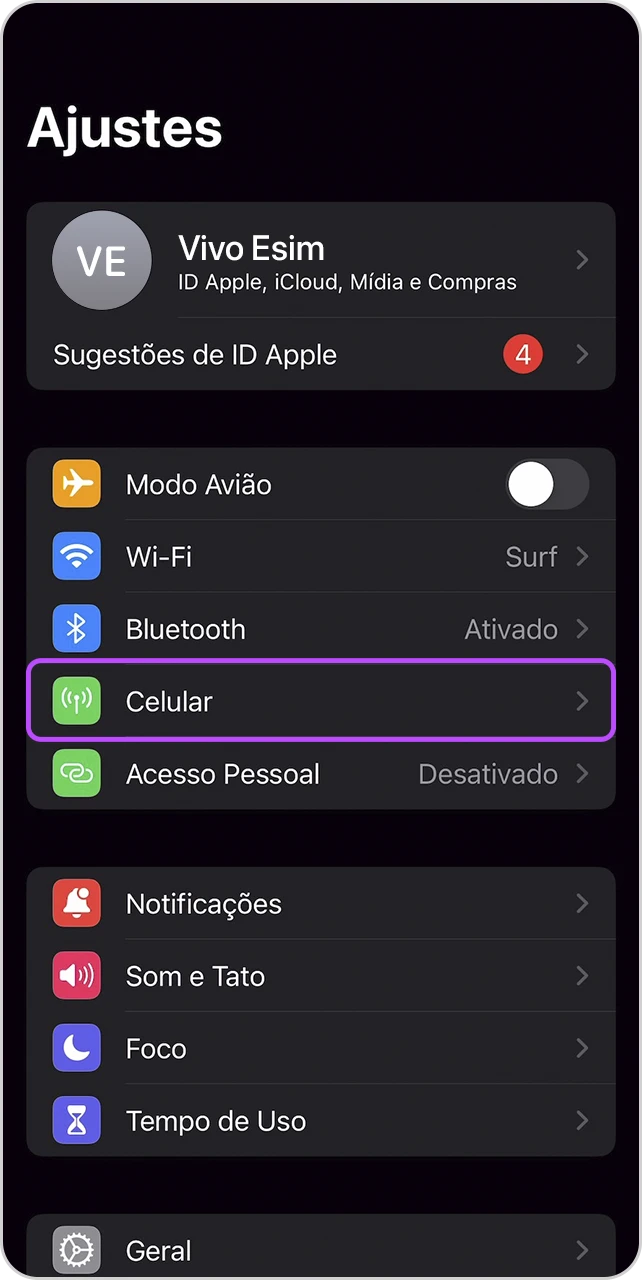
Acesse a área de “Ajustes”
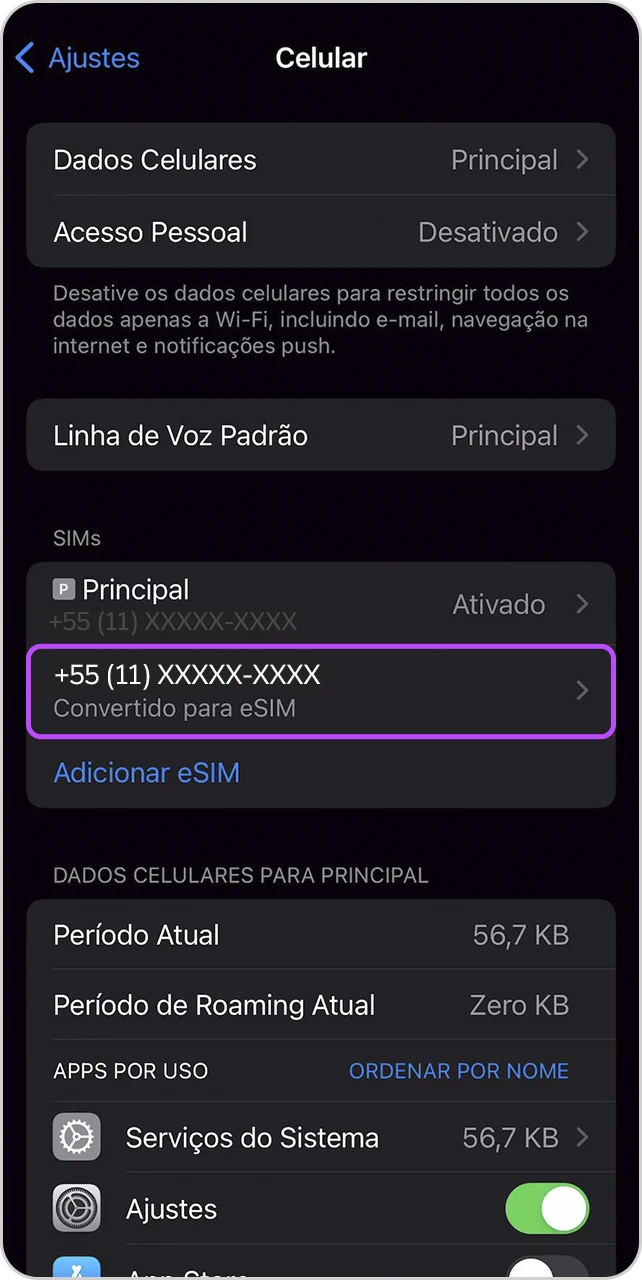
Entre em “Celular”
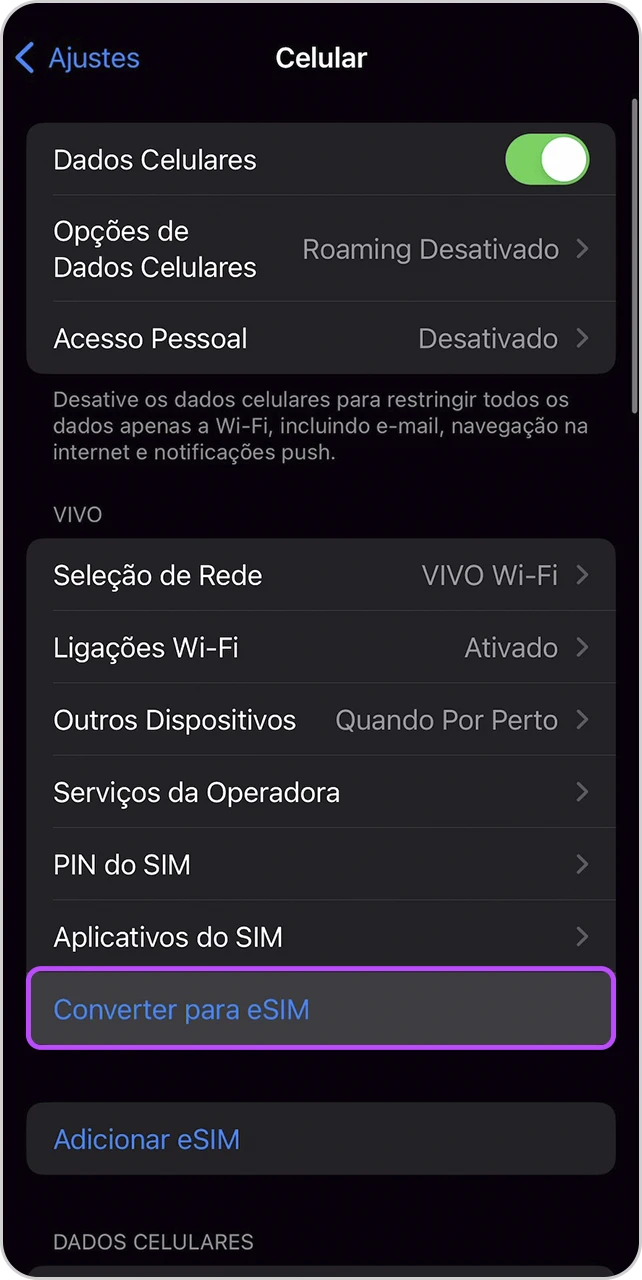
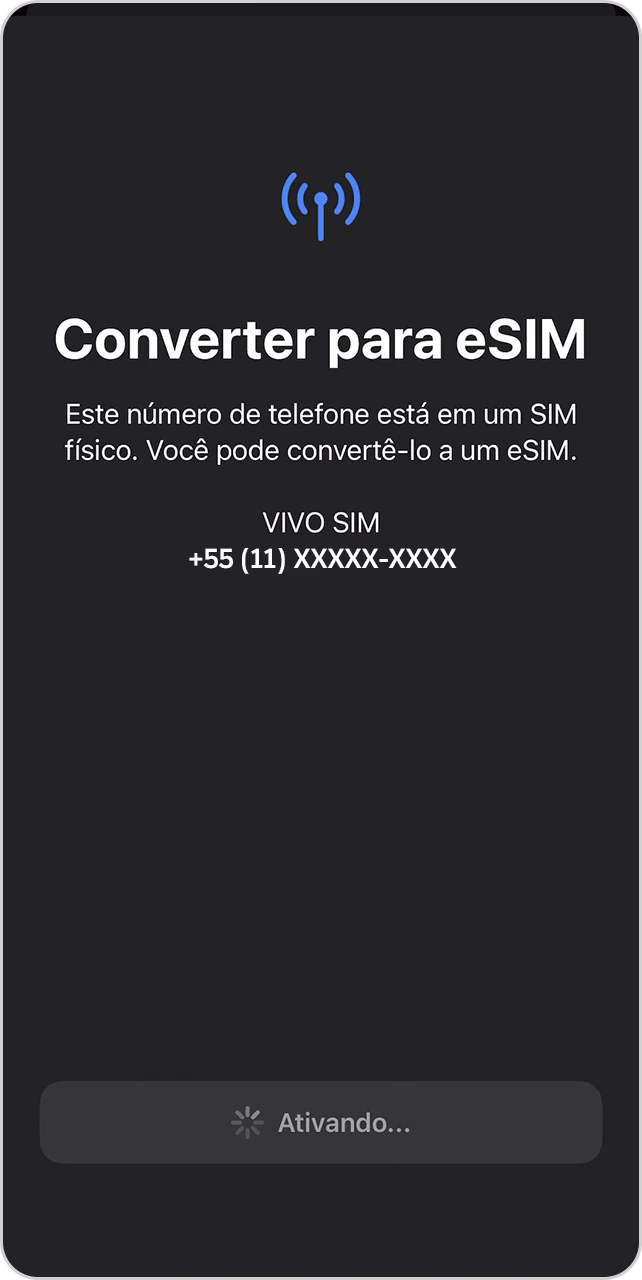
Depois, vá em “Converter para eSIM”
Clique no botão "Converter para eSIM"
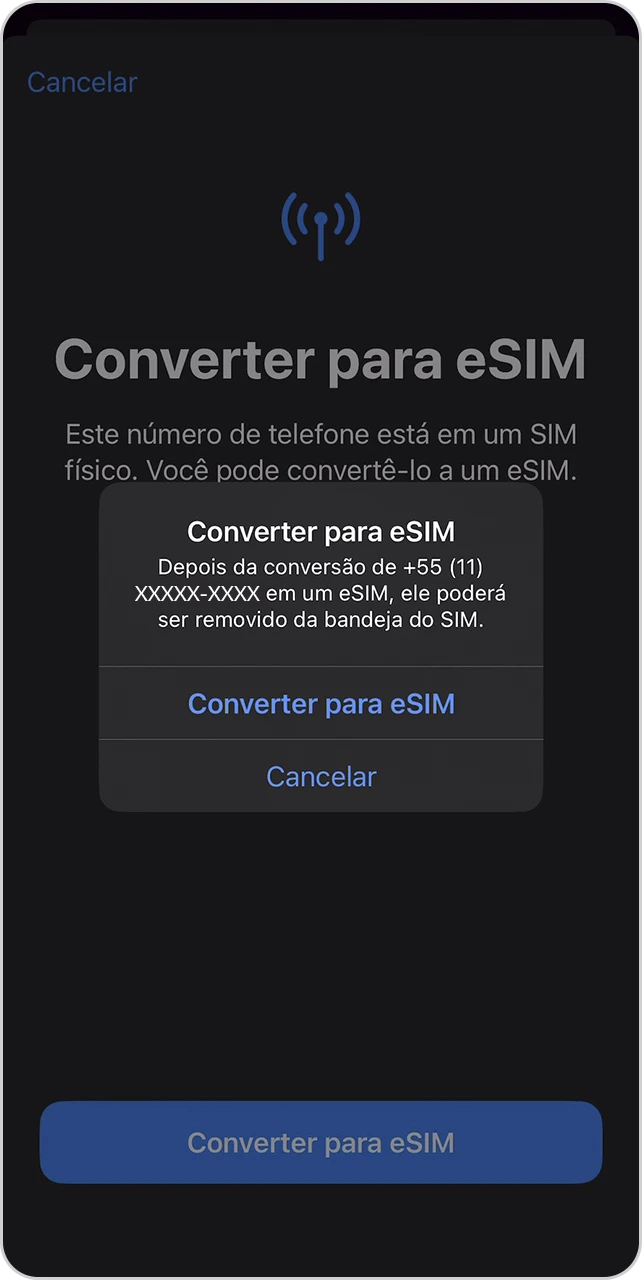
Confirme clicando em "Converter para eSIM"
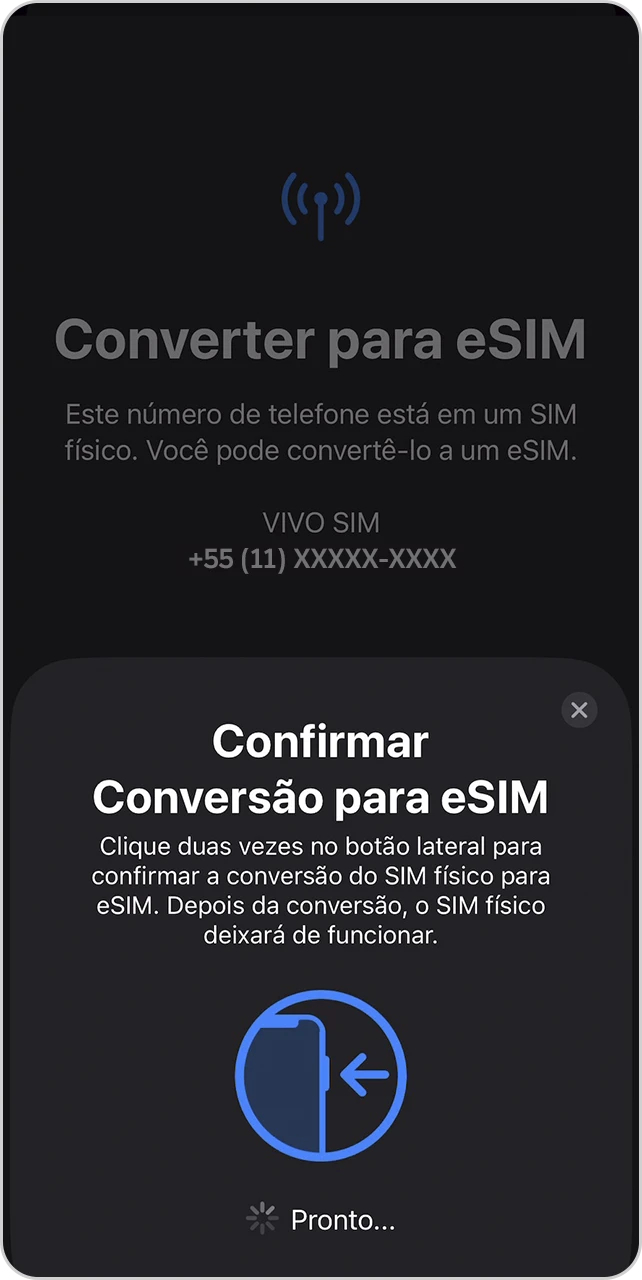
Aperte o botão lateral duas vezes para concordar
Leia atentamente as informações, porque depois seu chip deixará de funcionar.
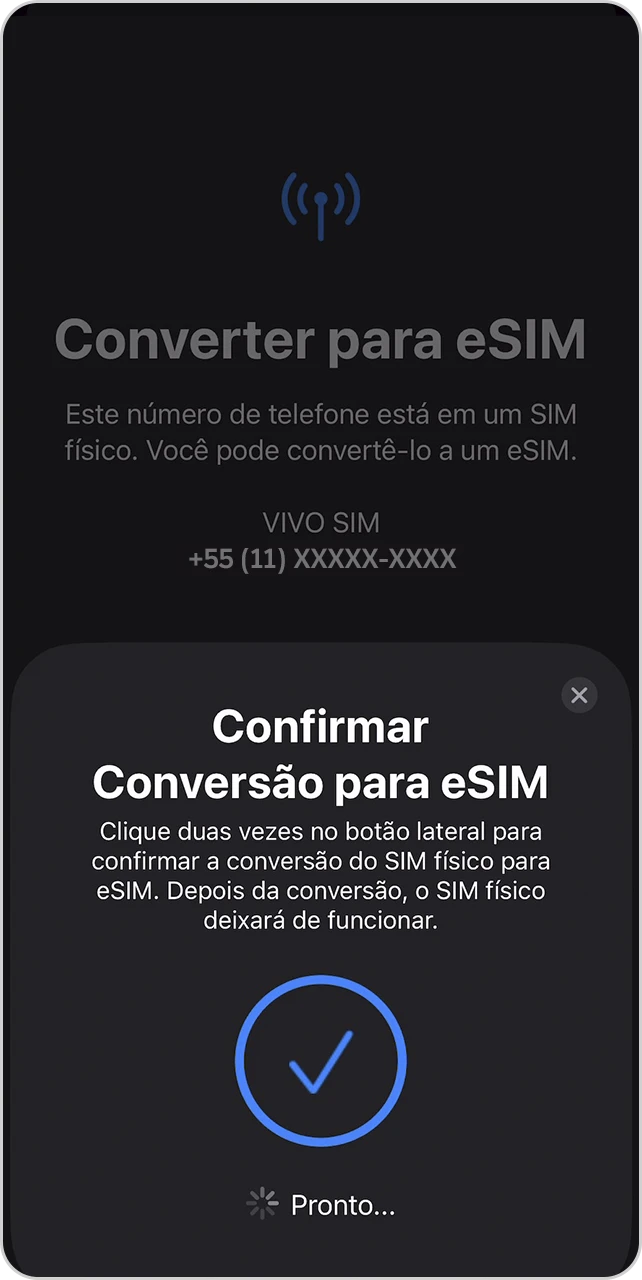
Aguarde a conversão ser concluída
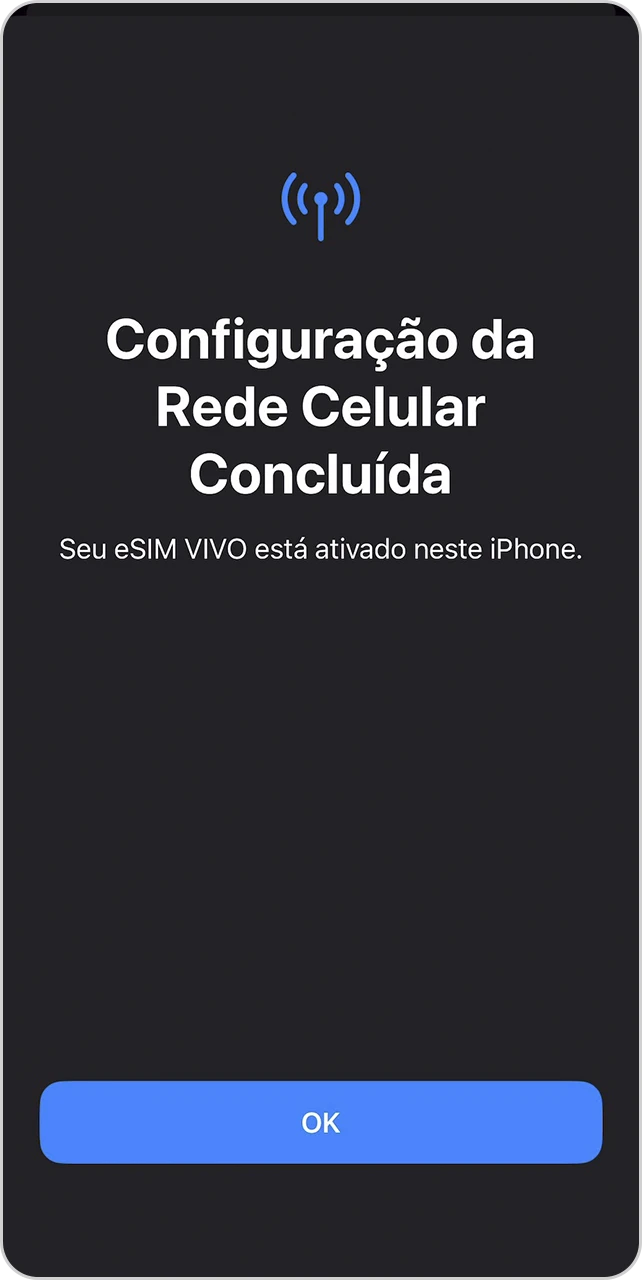
Em seguida, espere a ativação de rede
Clique em "OK" para concluir
Pronto! Seu chip físico não é mais necessário e agora você já tem um eSIM para seu número
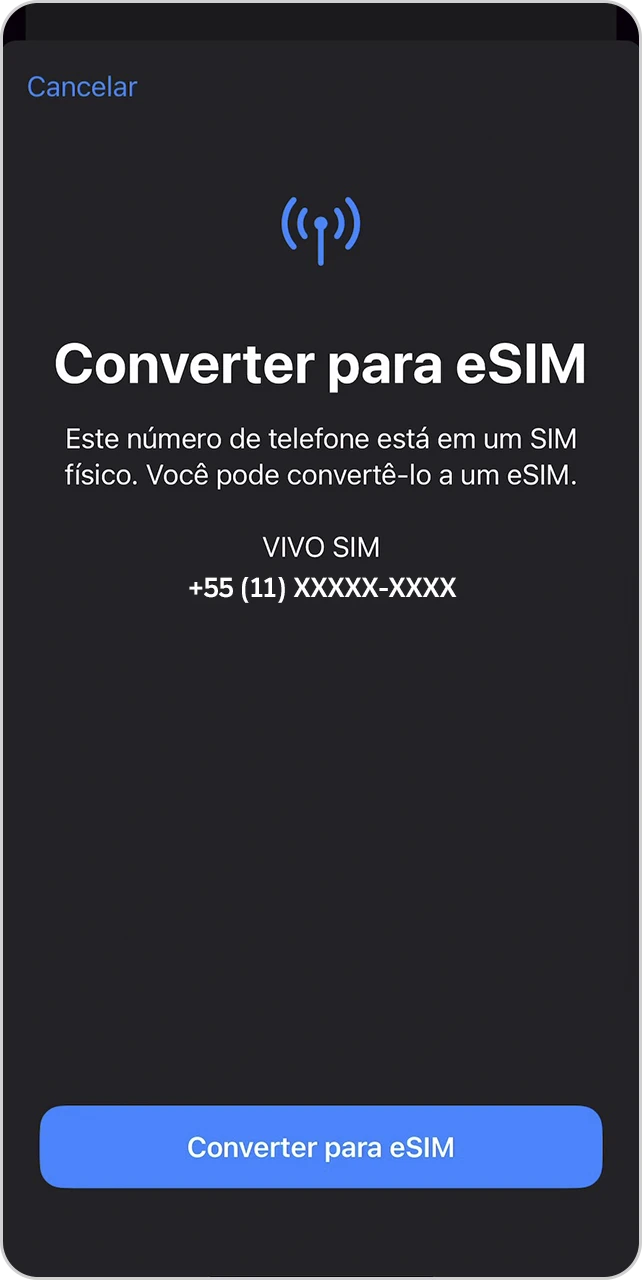
Configure um eSIM via QR code no seu iPhone
Ative seu eSIM com agilidade escaneando o QR Code, recebido por e-mail após a compra através do nosso site, direto nas configurações do seu iPhone.
Acesse a área de “Ajustes”
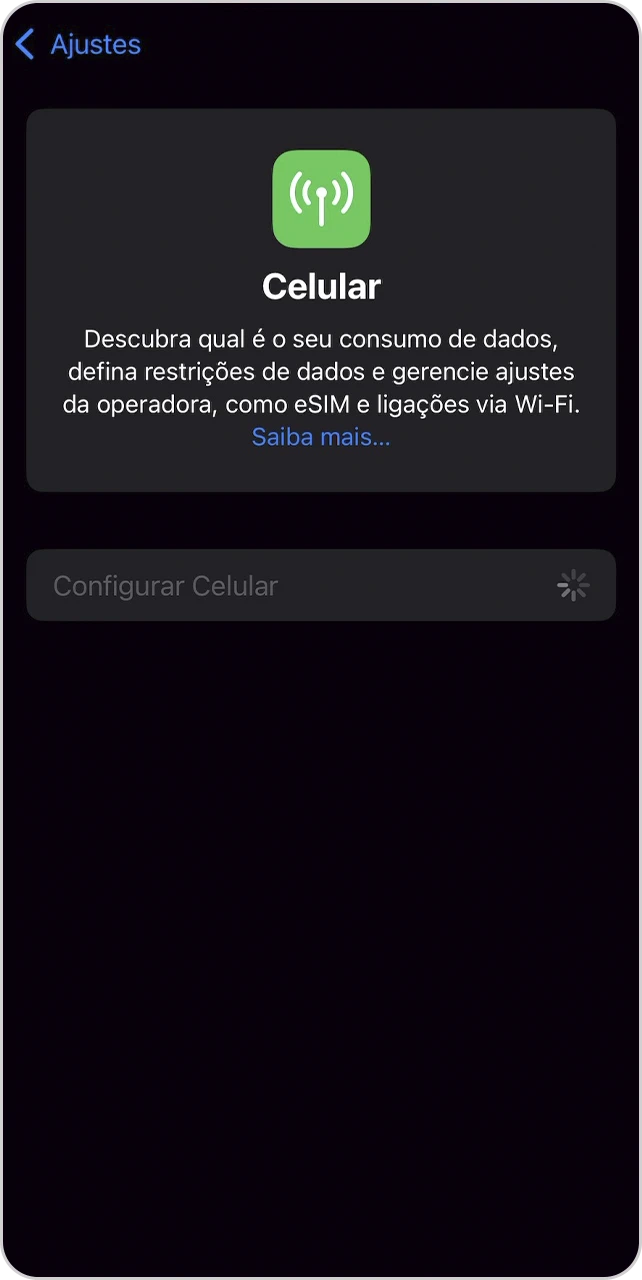
Entre em “Celular”
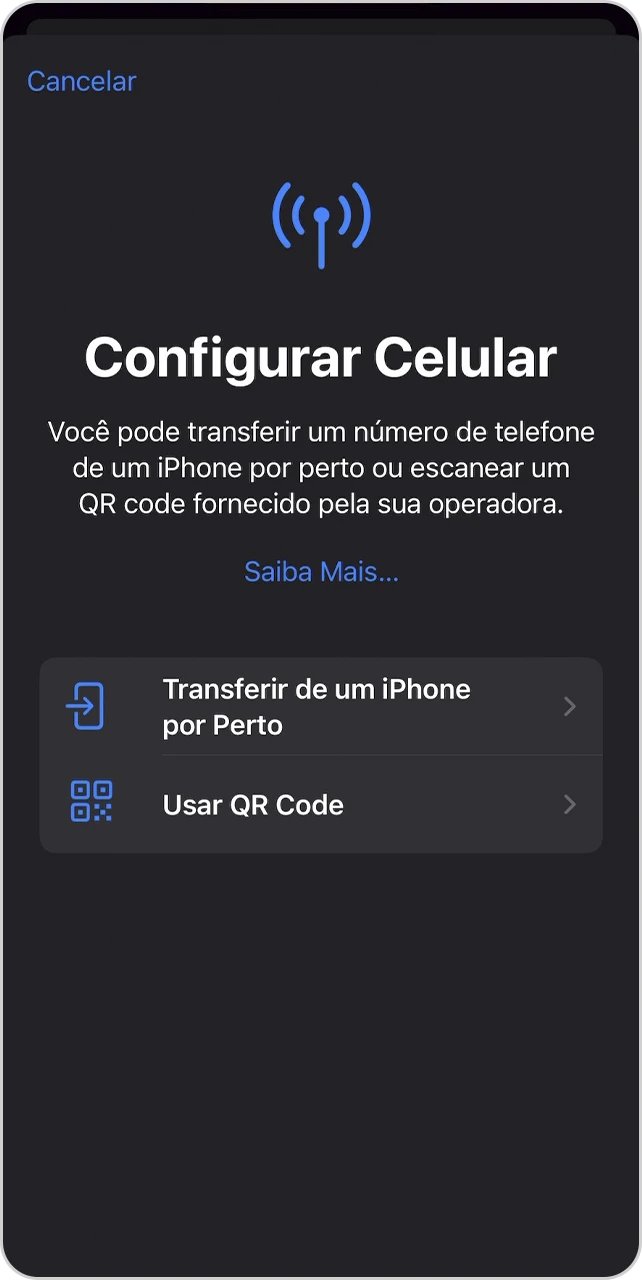
Depois, vá em "Configurar Celular"
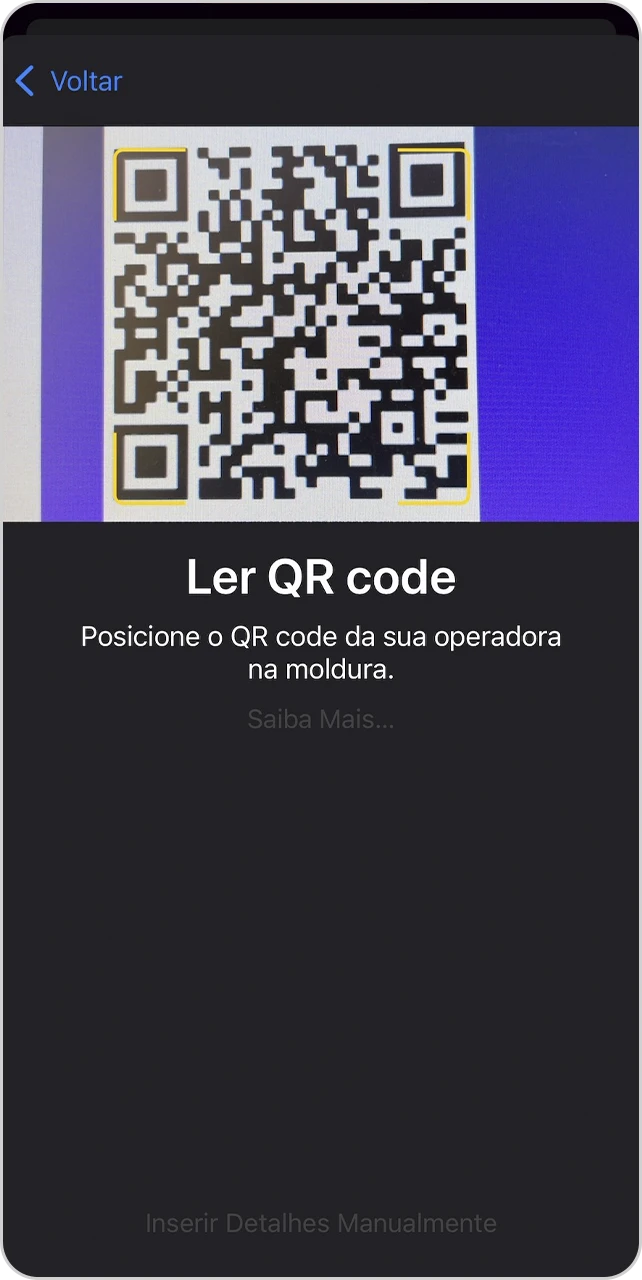
Escolha a opção "Usar QR Code"
Leia o QR Code usando a câmera do seu celular
O QR Code será enviado por e-mail nos processos de ativação via ecommerce.
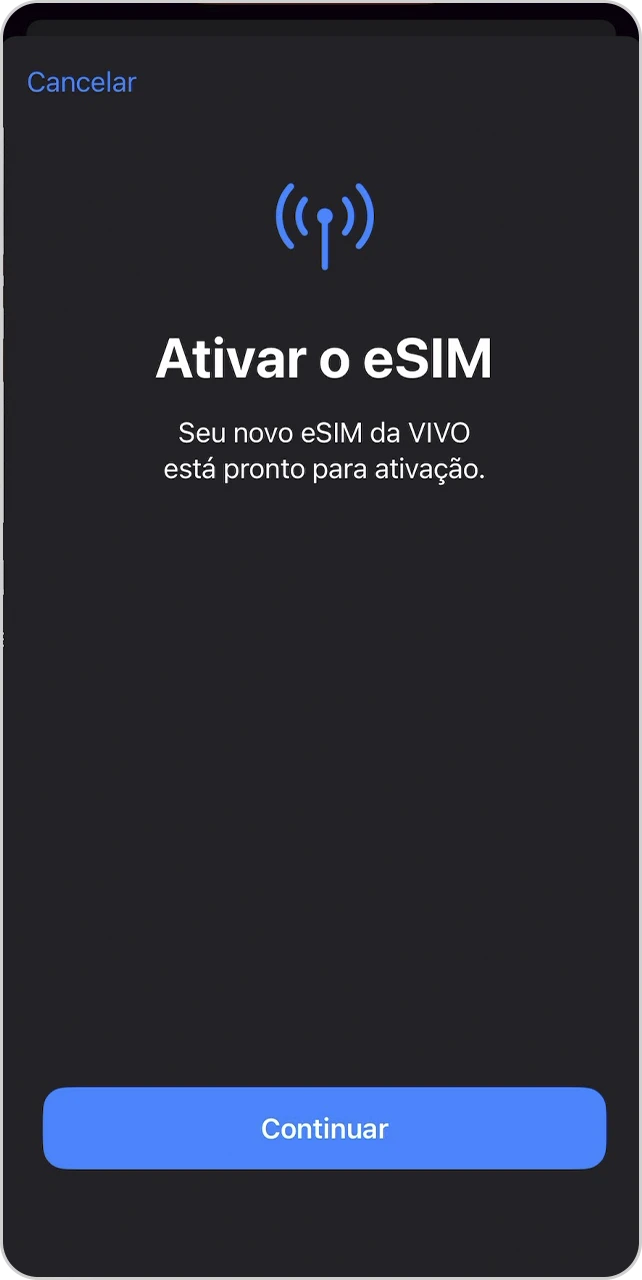
Ative o eSIM clicando em "Continuar"
Conclua ao clicar em "OK"
Tudo pronto! O eSIM Vivo foi adicionado ao dispositivo
Como ativar um eSIM Vivo Empresas no iPhone
Sugestão: Clientes empresariais também podem utilizar o eSIM Vivo Empresas em aparelhos Apple compatíveis. O processo de ativação é semelhante ao das linhas pessoais, podendo variar conforme o plano ou forma de contratação da linha empresarial.
Ficou com dúvida? Confira abaixo:
-
Se o seu iPhone é compatível com eSIM, a ativação é simples e pode ser feita direto na loja Vivo.
Ativação sistêmica:
O atendente realiza a ativação do seu plano Vivo no sistema, sem necessidade de abrir a embalagem do seu iPhone na loja.
Recebimento de notificação:
Quando ligar seu iPhone em outro momento, aparecerá uma notificação indicando que seu eSIM Vivo está pronto para ser instalado. É só clicar na notificação e seguir os passos indicados.
Caso não receba ou apague a notificação sem querer, vá em Ajustes > Celular > Adicionar Plano Celular e siga os passos na tela.
Pronto!
Seu eSIM Vivo estará ativo e pronto para uso.
Obs. Esse fluxo serve também para ativar o seu iPad.
-
Todos os clientes da Vivo podem ativar/converter seu Chip Físico para eSIM no iPhone/iPad, desde que atendam aos requisitos definidos.
-
Ao trocar de aparelho, o eSIM pode ser transferido seguindo as orientações da Vivo e da Apple. Em alguns casos, poderá ser necessário realizar uma nova ativação para concluir a migração da linha.
-
Clientes Vivo Empresas podem ativar o eSIM em aparelhos compatíveis seguindo o fluxo de ativação disponibilizado pela Vivo. Dependendo da contratação, o processo pode ser realizado de forma digital ou com suporte dos canais empresariais.
Passo a passo
Confira como fazer isso em cada situação:
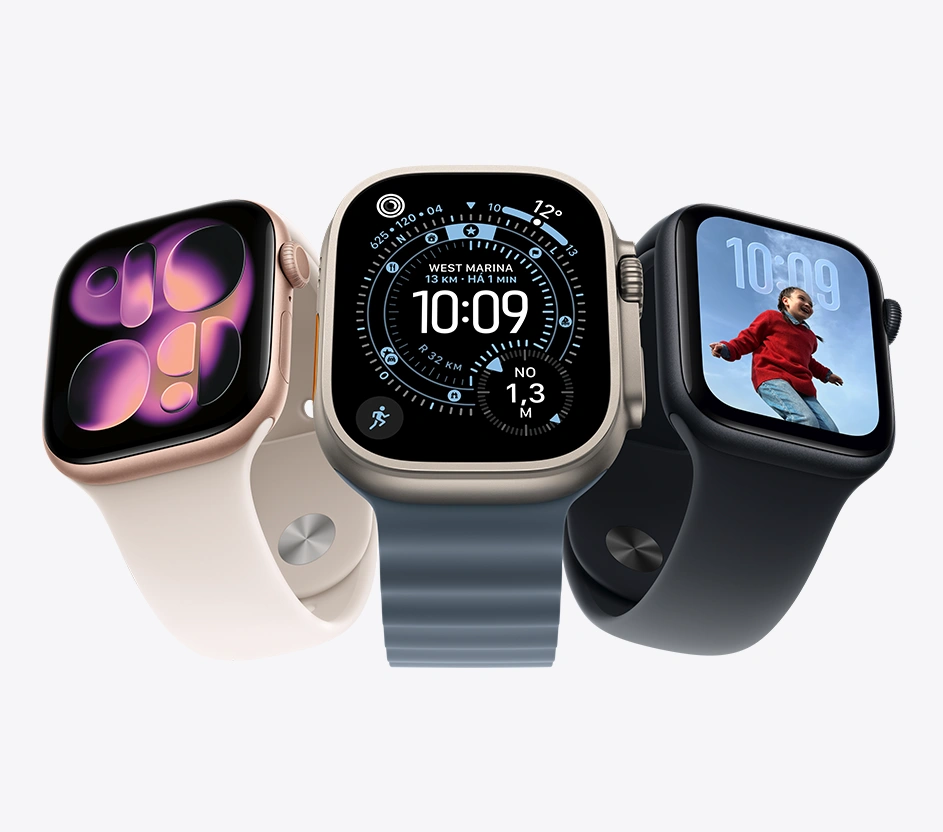
Encontre qual a sua necessidade e acompanhe o passo a passo para ativar ou desativar um plano móvel no seu Apple Watch.
Ative o Vivo Sync no seu Apple Watch
Ative o serviço Vivo Sync no seu Apple Watch com rapidez e integração total usando o seu iPhone.
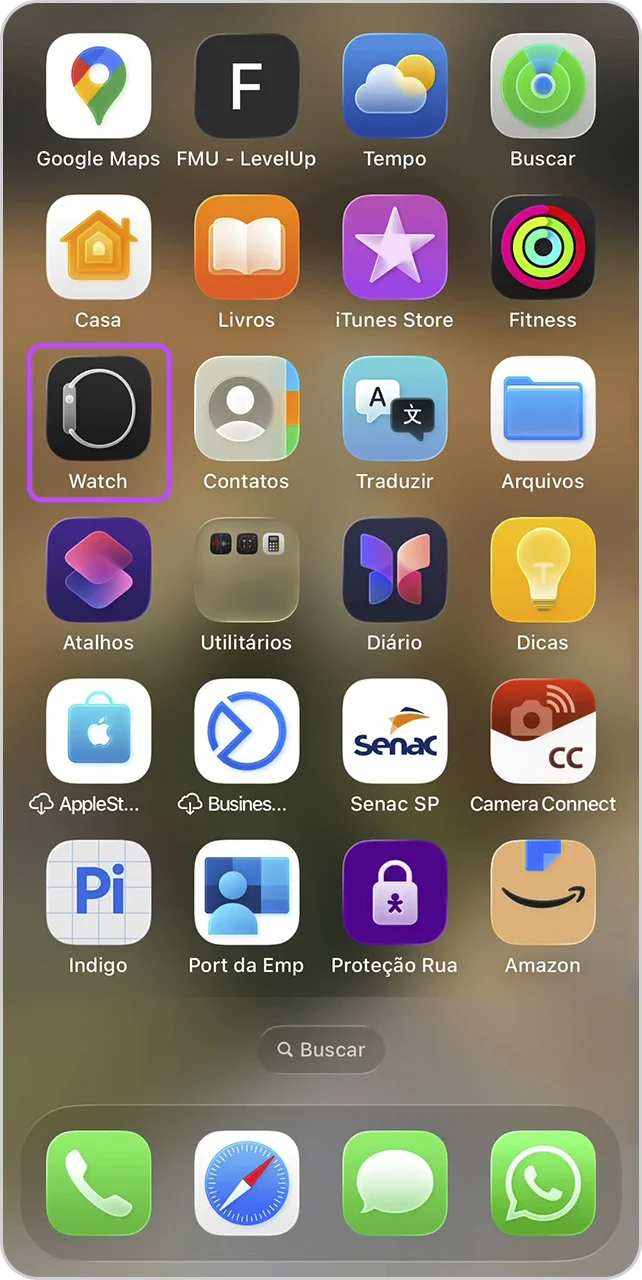
Acesse o App “Watch”
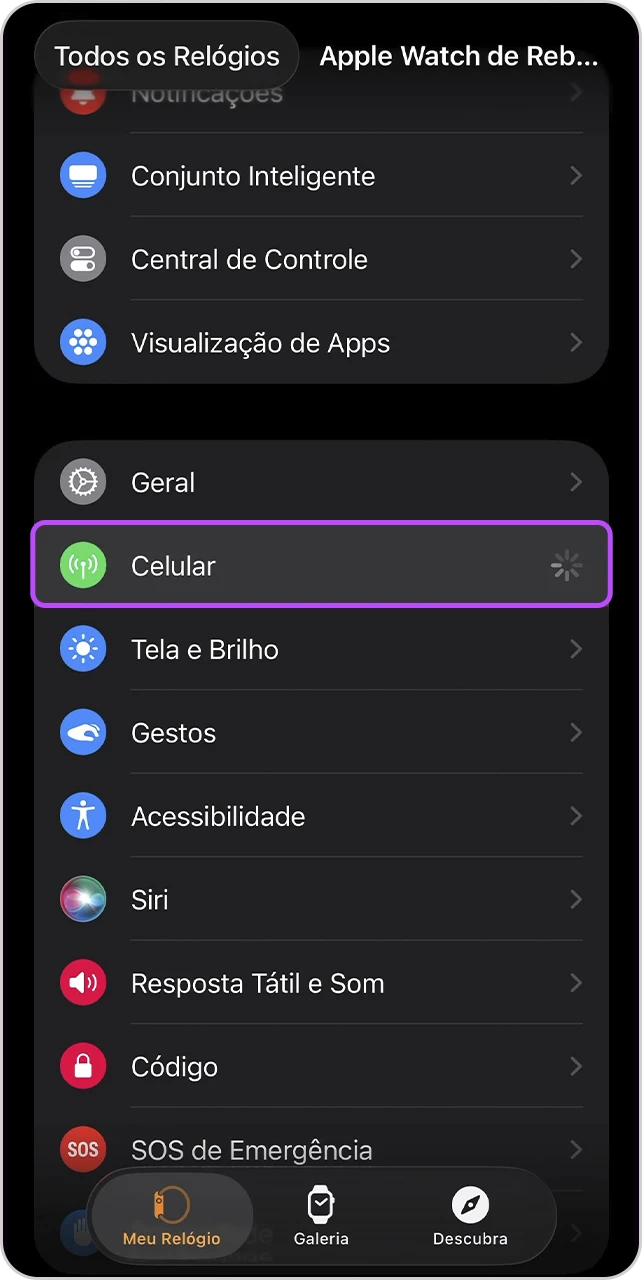
Entre no menu “Celular”
Obs.: Esse Menu será apresentado somente se o relógio for conectado.
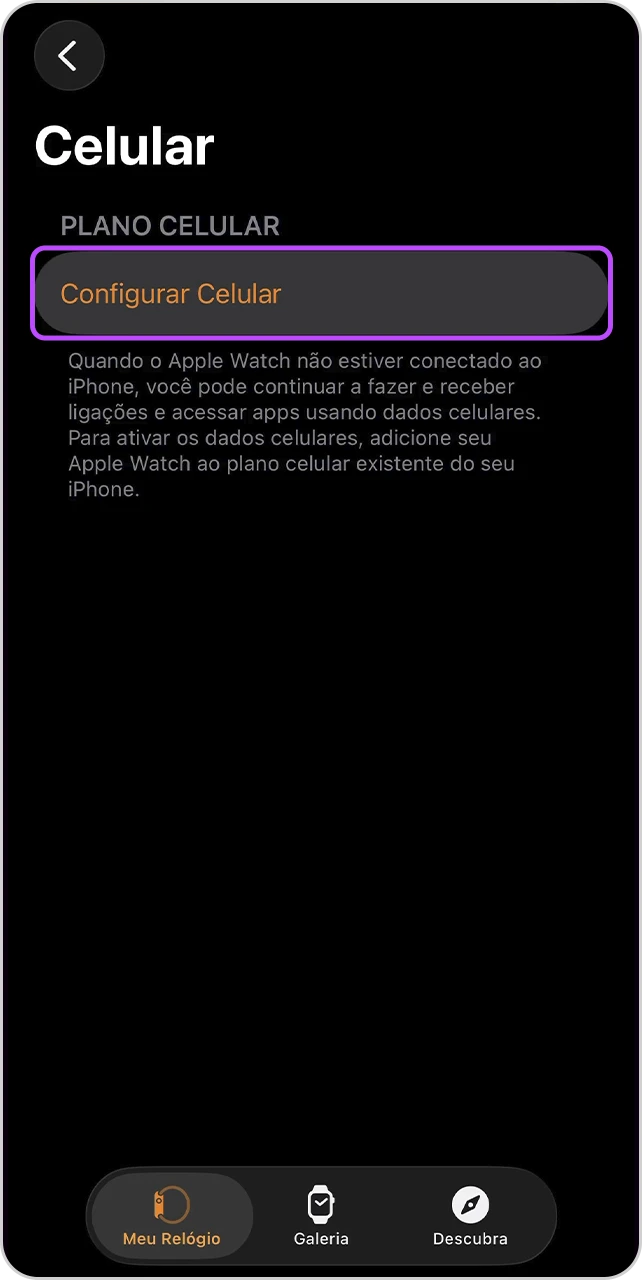
Clique em “Configurar celular”
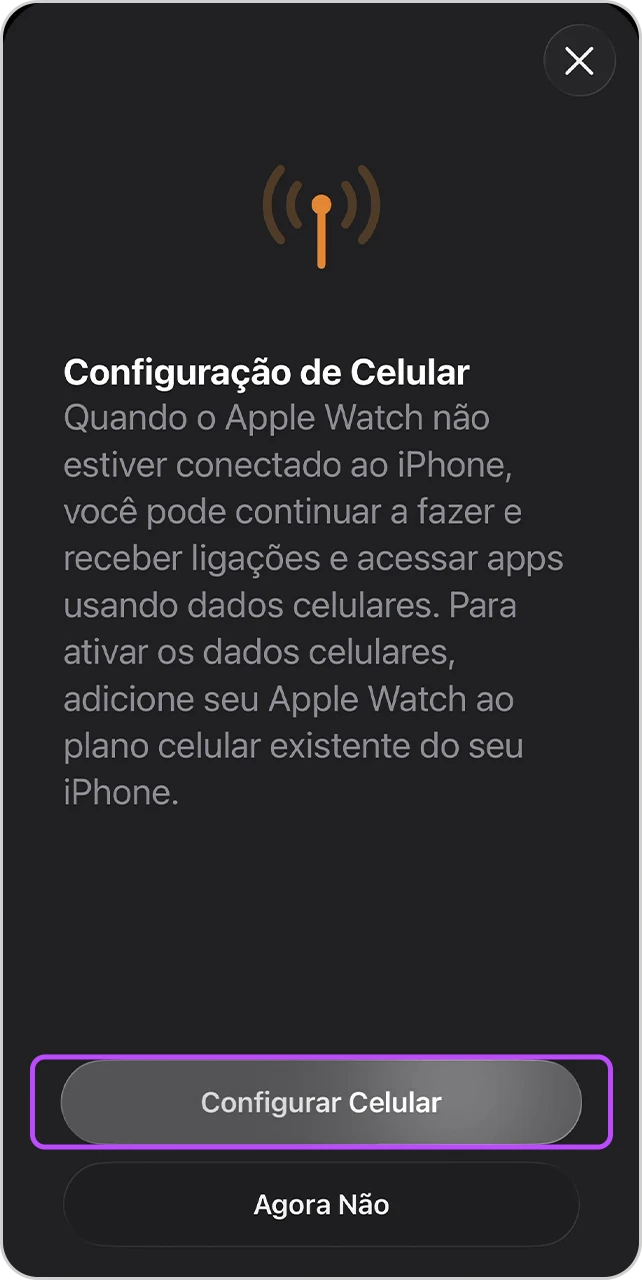
Selecione “Configurar celular” novamente
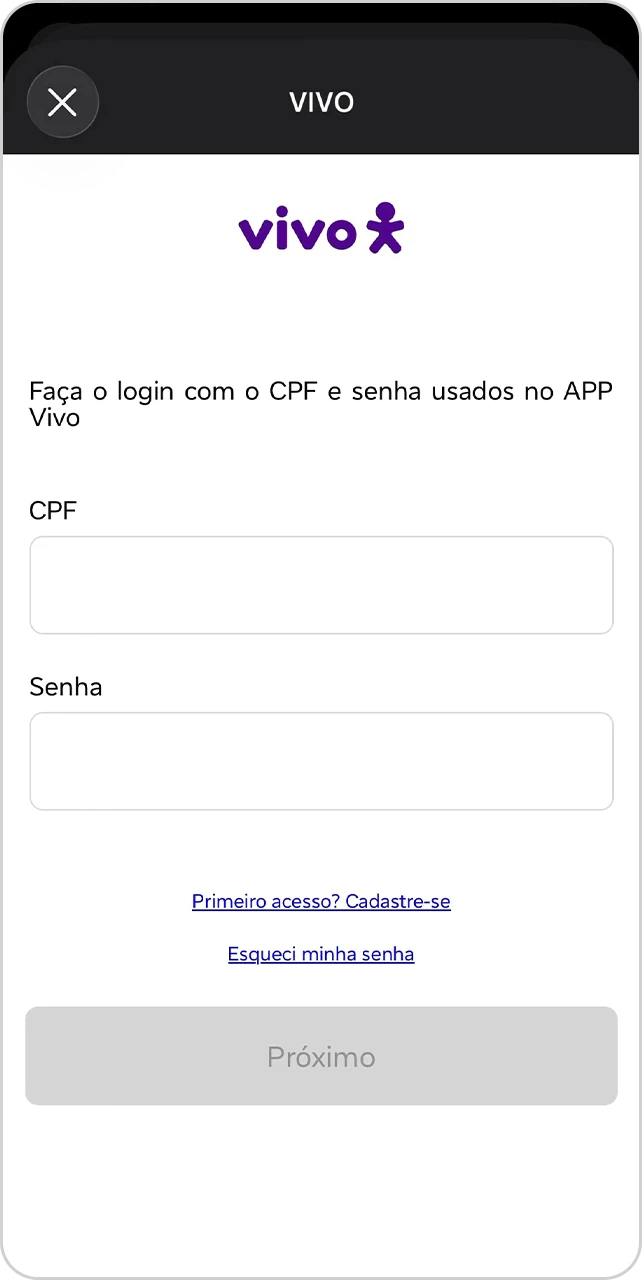
Entre com o seu CPF e senha de acesso ao App Vivo
Obs.: A senha não é o código enviado por SMS para entrar no app Vivo. Ela precisa ser cadastrada previamente no app. Somente as credenciais CPF e senha são aceitos para a ativação do serviço.
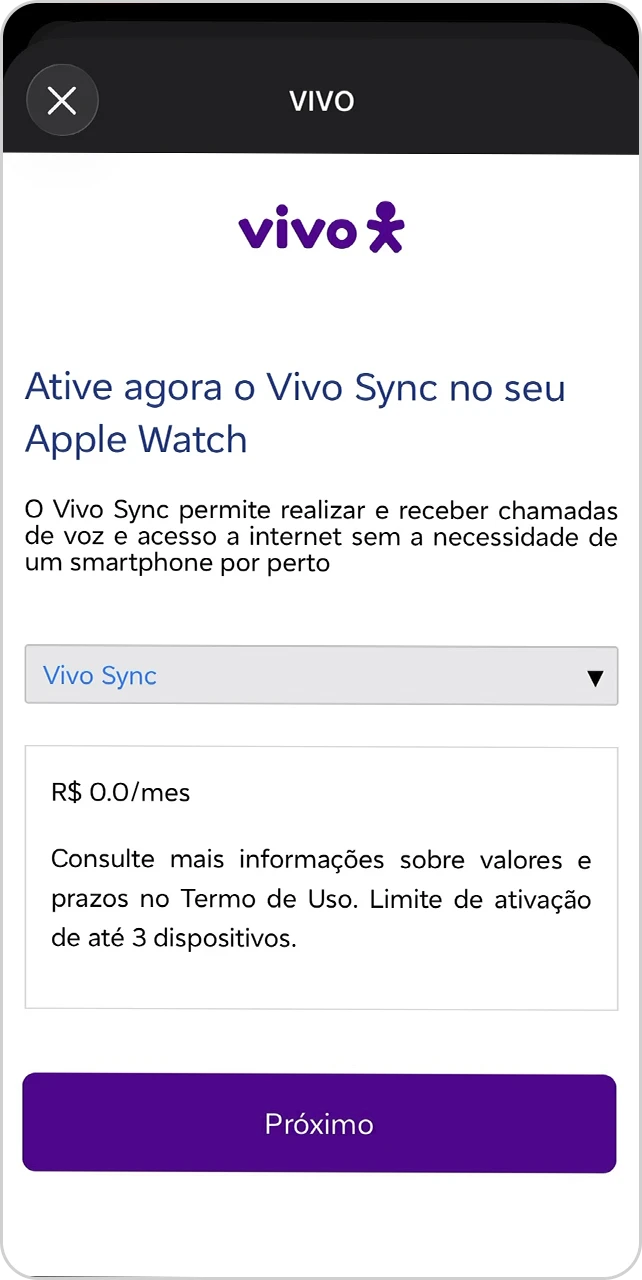
Selecione a opção Vivo Sync e depois “Próximo”
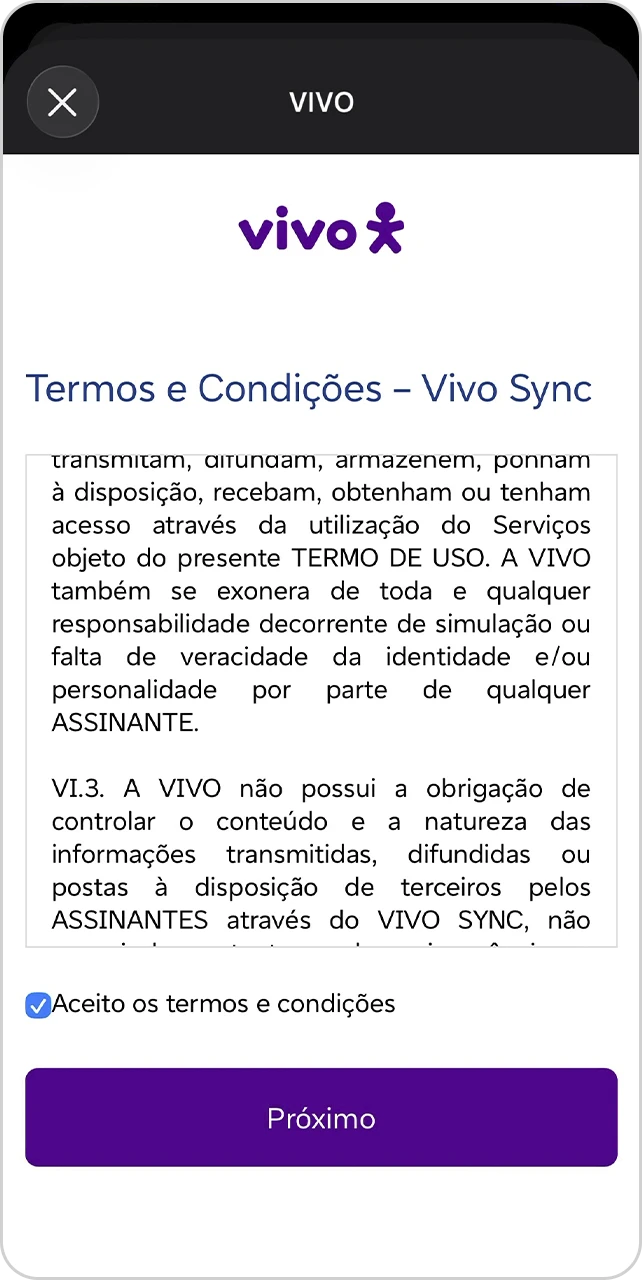
Aceite os termos e aperte “Próximo”
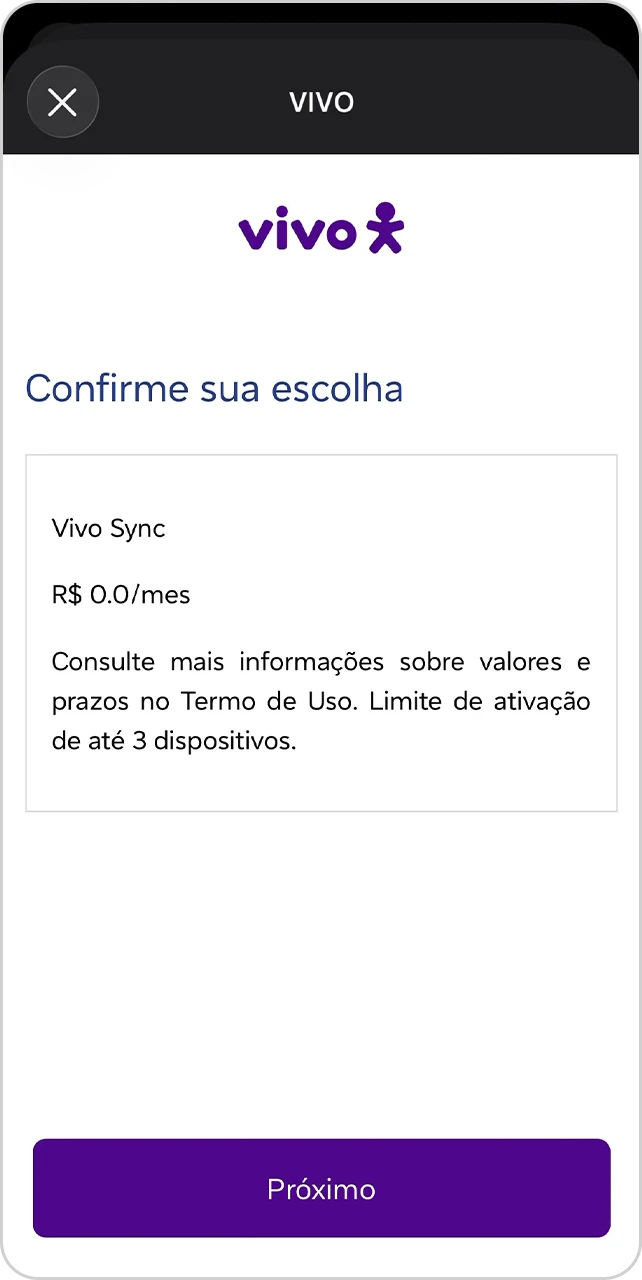
Clique em “Próximo”
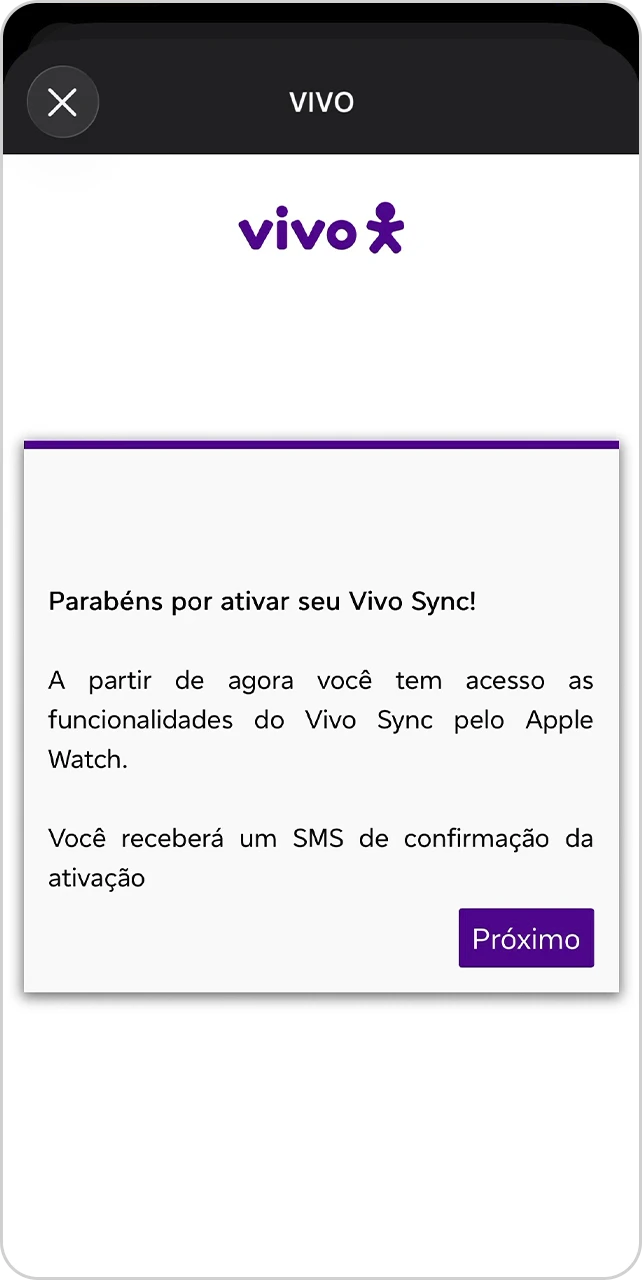
O serviço Vivo Sync foi ativado, aperte “Próximo” novamente
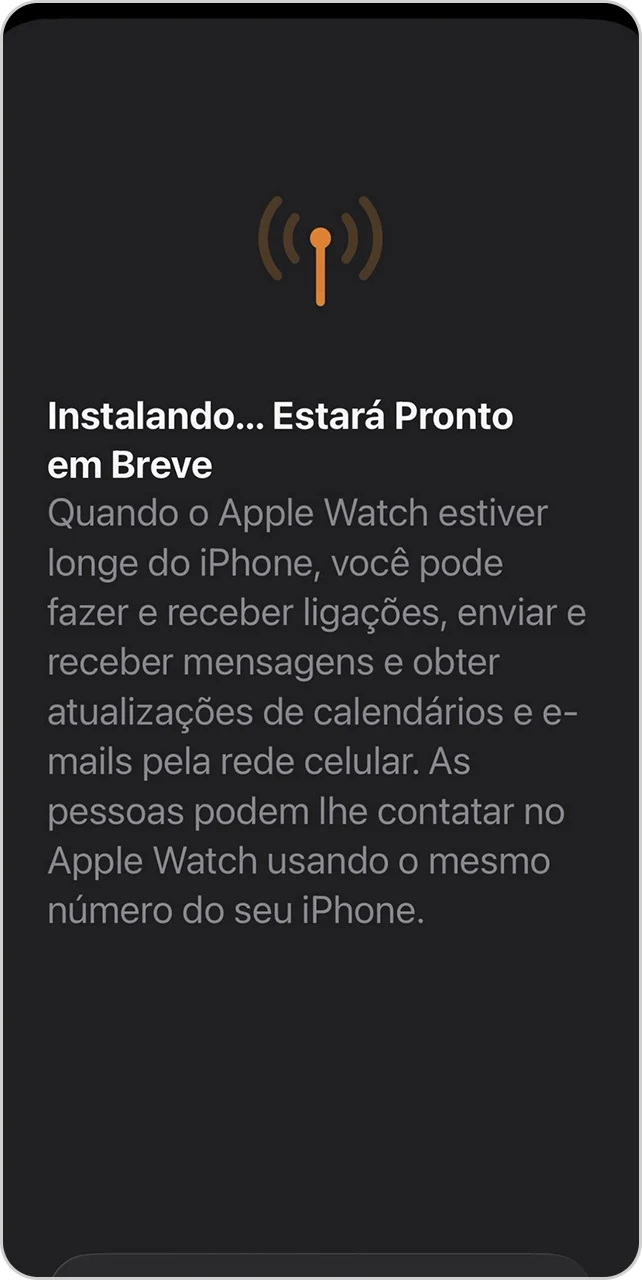
O Vivo Sync está sendo preparado para instalação no relógio
Obs.: Não desemparelhar o relógio do iPhone até que o processo de ativação do eSIM seja finalizado.
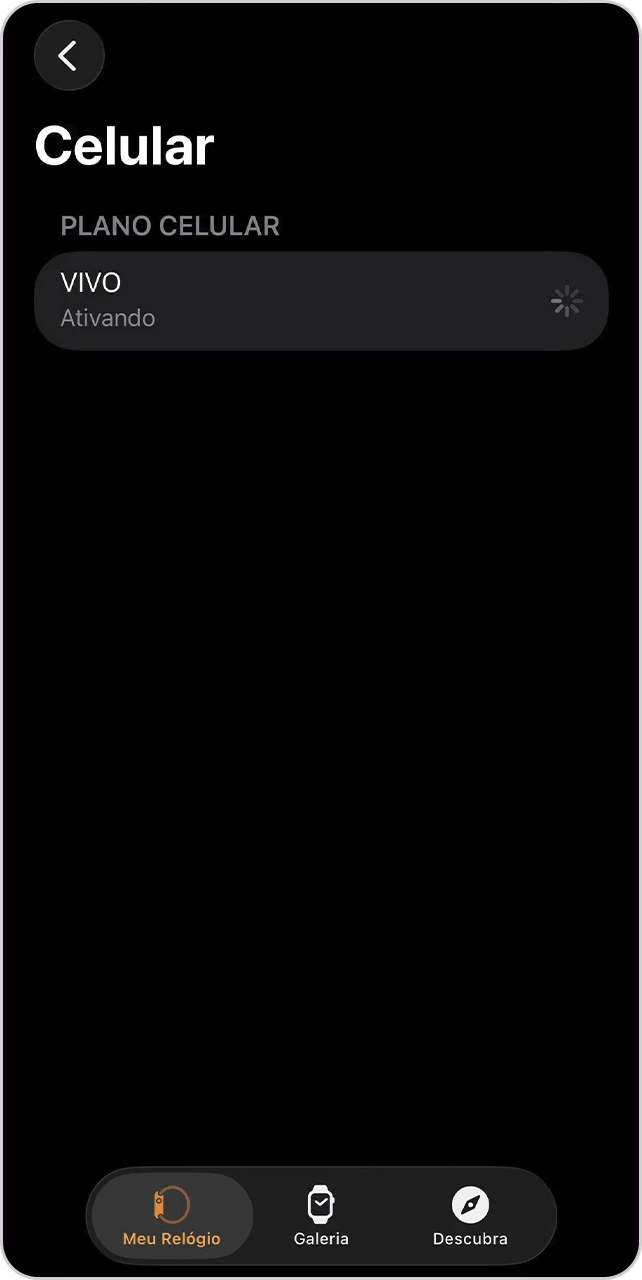
O Vivo Sync está sendo instalado, essa etapa pode demorar alguns minutos
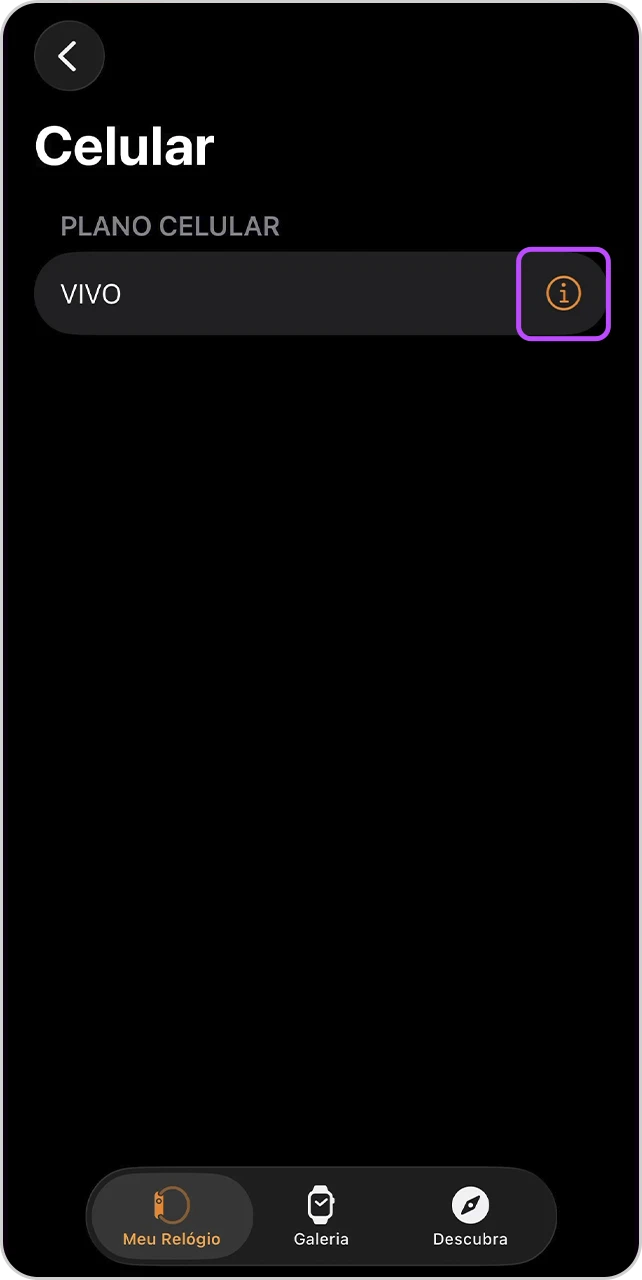
Quando aparecer o ícone “ℹ”, significa que o Vivo Sync foi instalado
Está tudo pronto, agora é só aproveitar as facilidades do seu relógio sincronizado com seu smartphone.
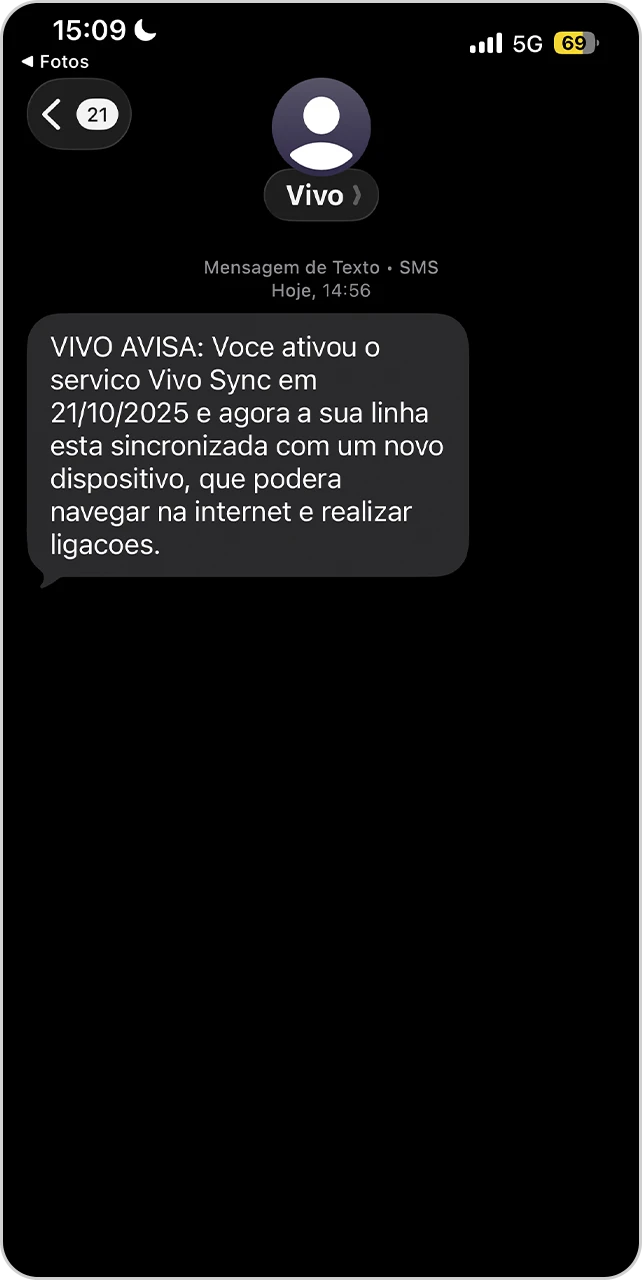
Em alguns minutos o você receberá um SMS confirmando a Contratação do Serviço Vivo Sync
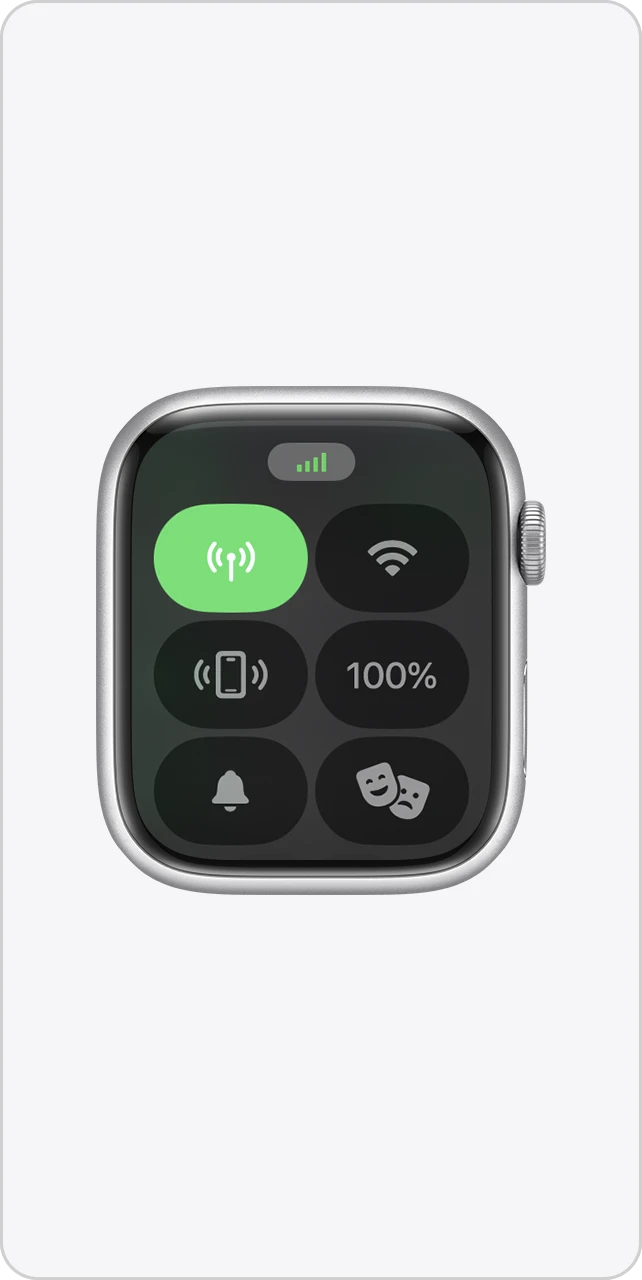
Para confirmar a ativação do Vivo Sync no seu Apple Watch, desligue o Bluetooth do seu iPhone e confira se aparece o sinal da rede móvel na tela do seu relógio.
Desative o Vivo Sync no seu Apple Watch
Desative o serviço Vivo Sync no seu Apple Watch sem precisar ir a loja ou contactar a Vivo
Importante!
A exclusão do chip precisa ser realizada manualmente, após o cancelamento do serviço Vivo Sync.
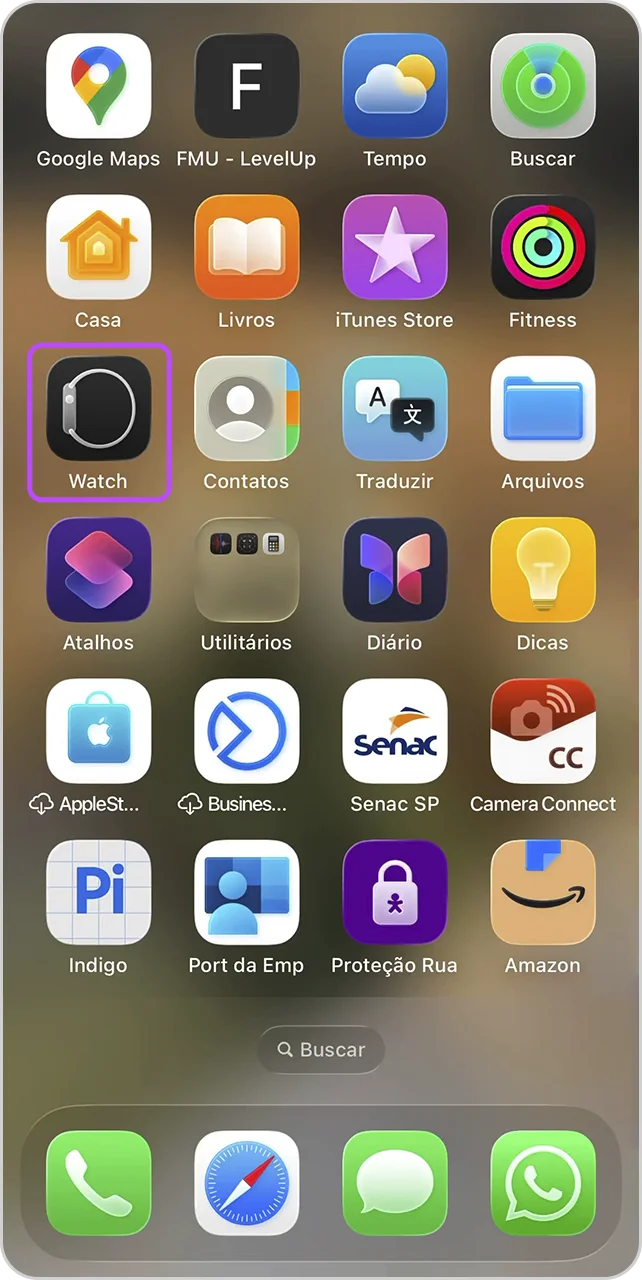
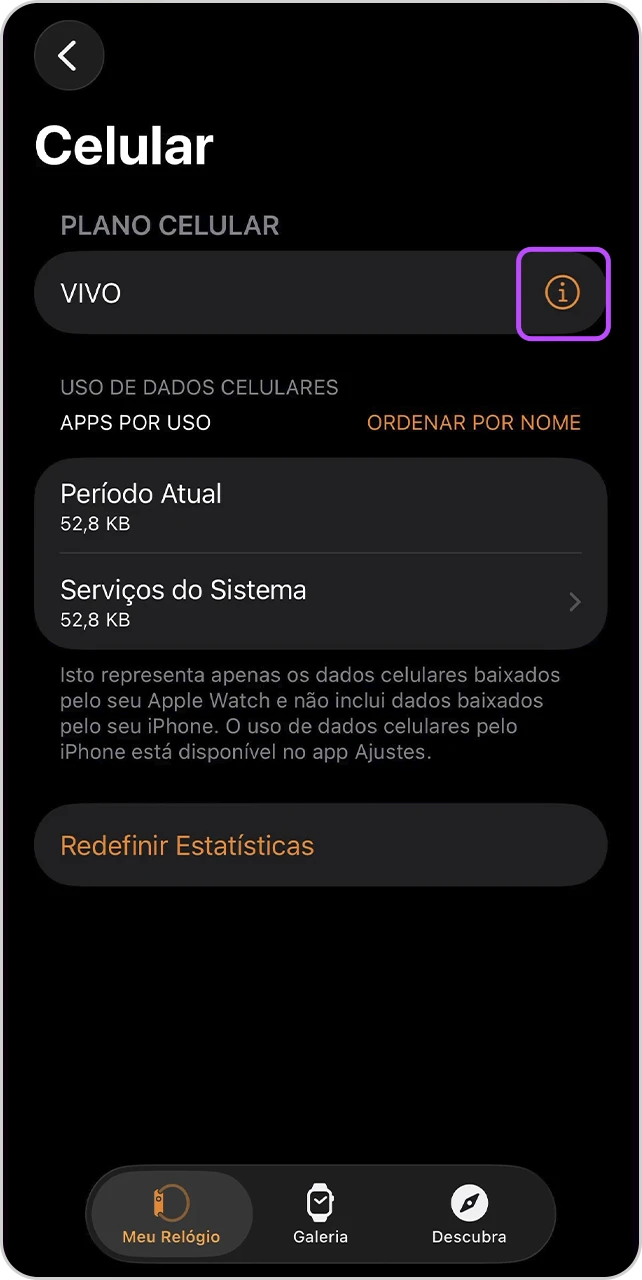
Acesse o App “Watch”
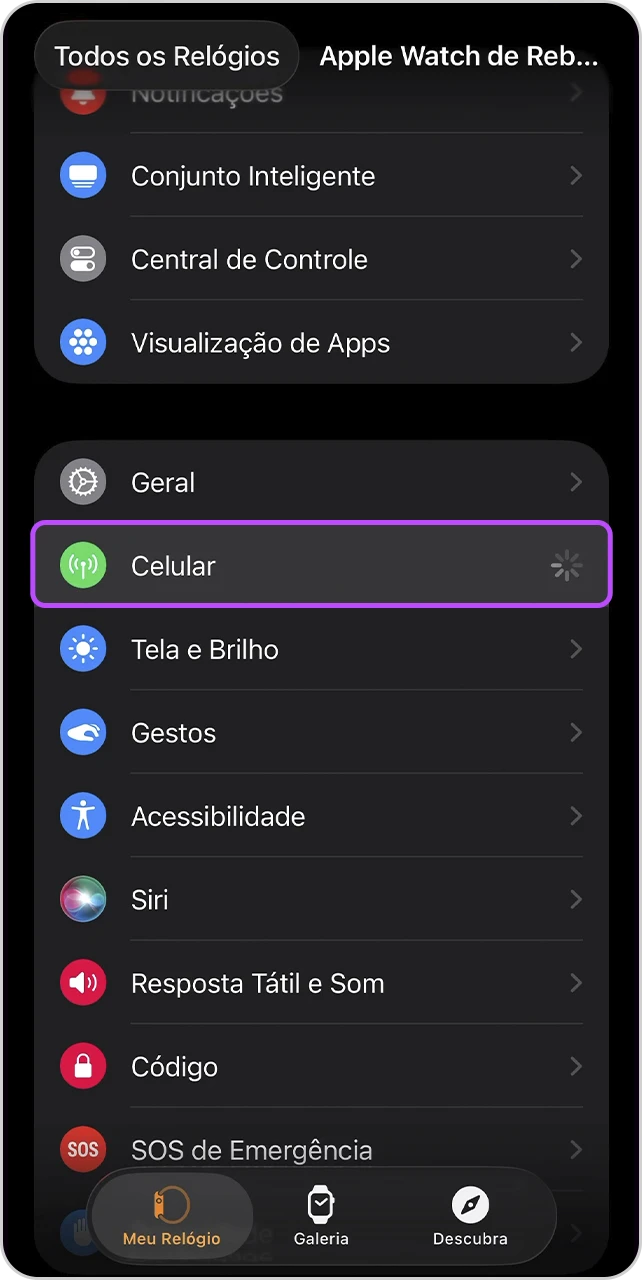
Entre no menu “Celular”
Clique no menu Vivo “ℹ”
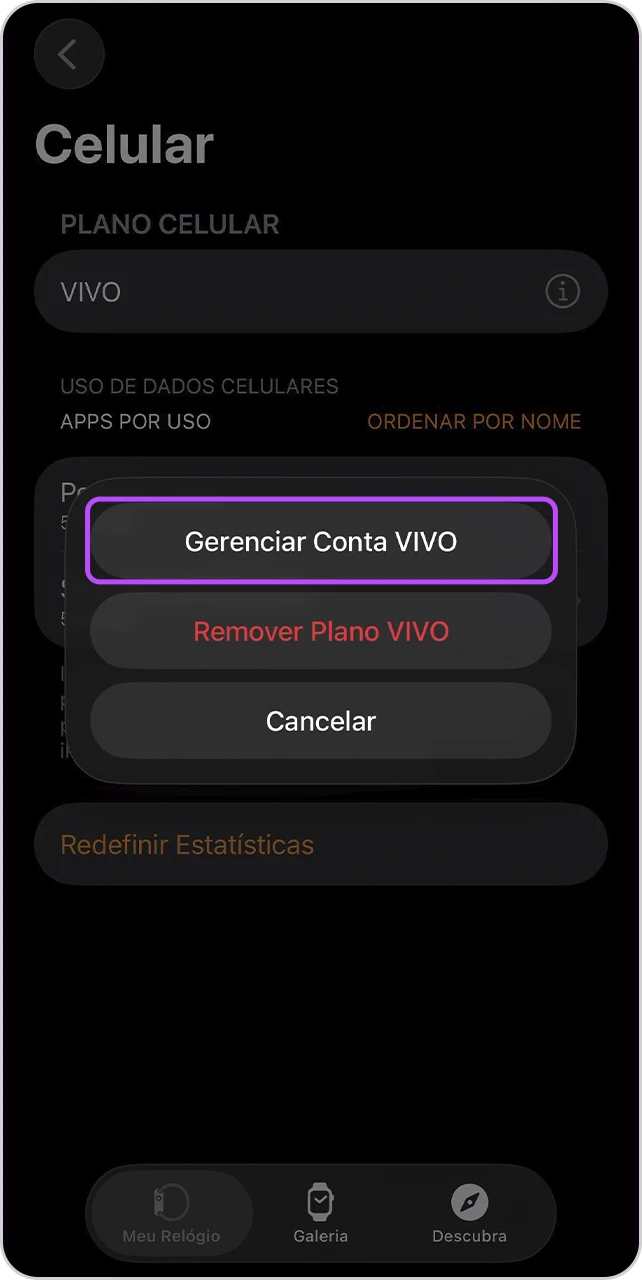
Selecione “Gerenciar conta Vivo”
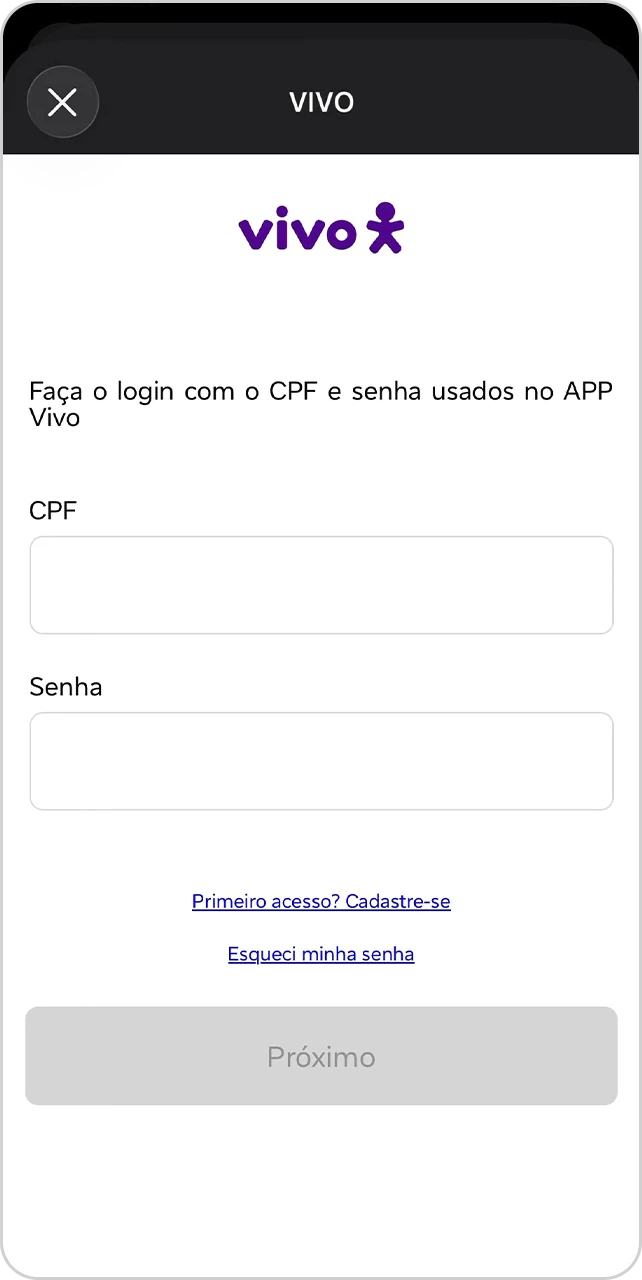
Entre com o seu CPF e a senha do App Vivo
Obs.: A senha não é o código enviado por SMS para entrar no app Vivo. Ela precisa ser cadastrada previamente no app. Somente as credenciais CPF e senha são aceitos para a ativação do serviço.
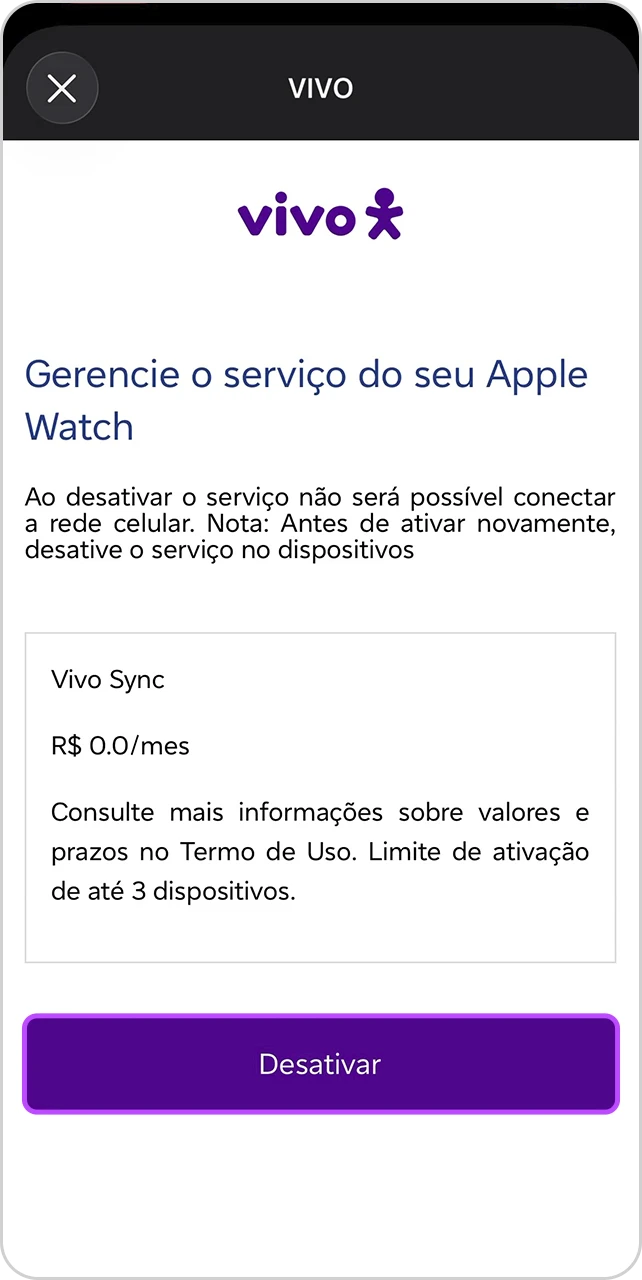
Aperte “Desativar”
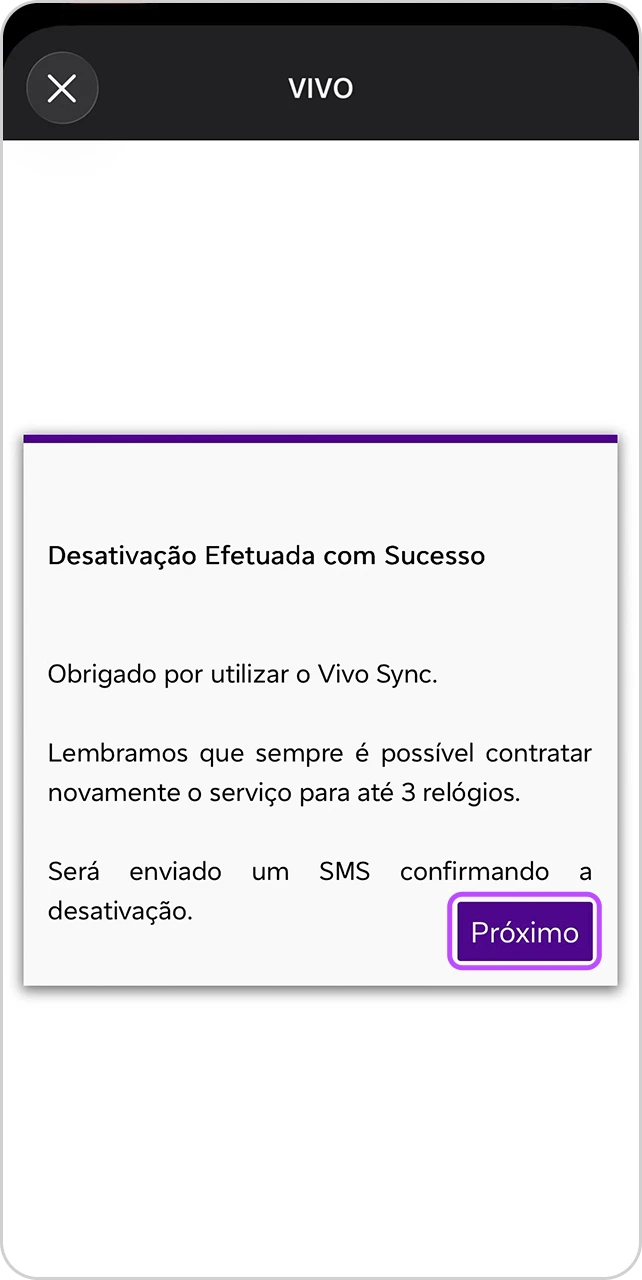
Clique em “Próximo”
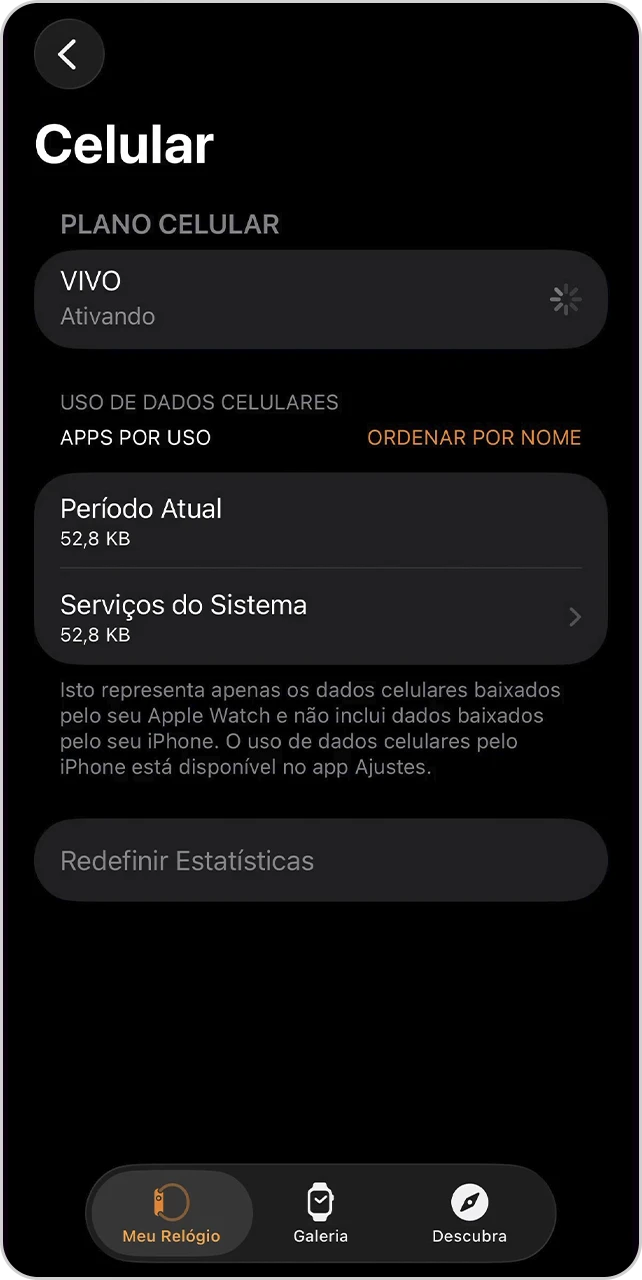
Aguarde enquanto a desativação esta sendo realizada
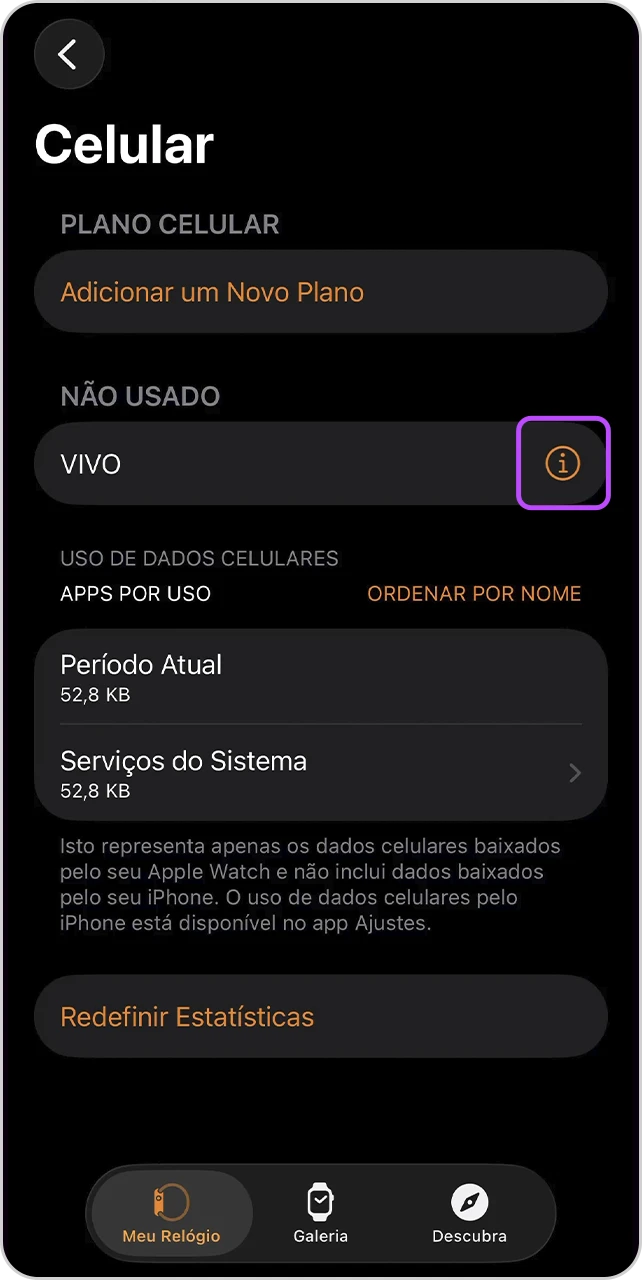
Após desativado o Serviço na Linha Vivo, o chip permanece instalado no relógio. Clique no menu Vivo “ℹ”
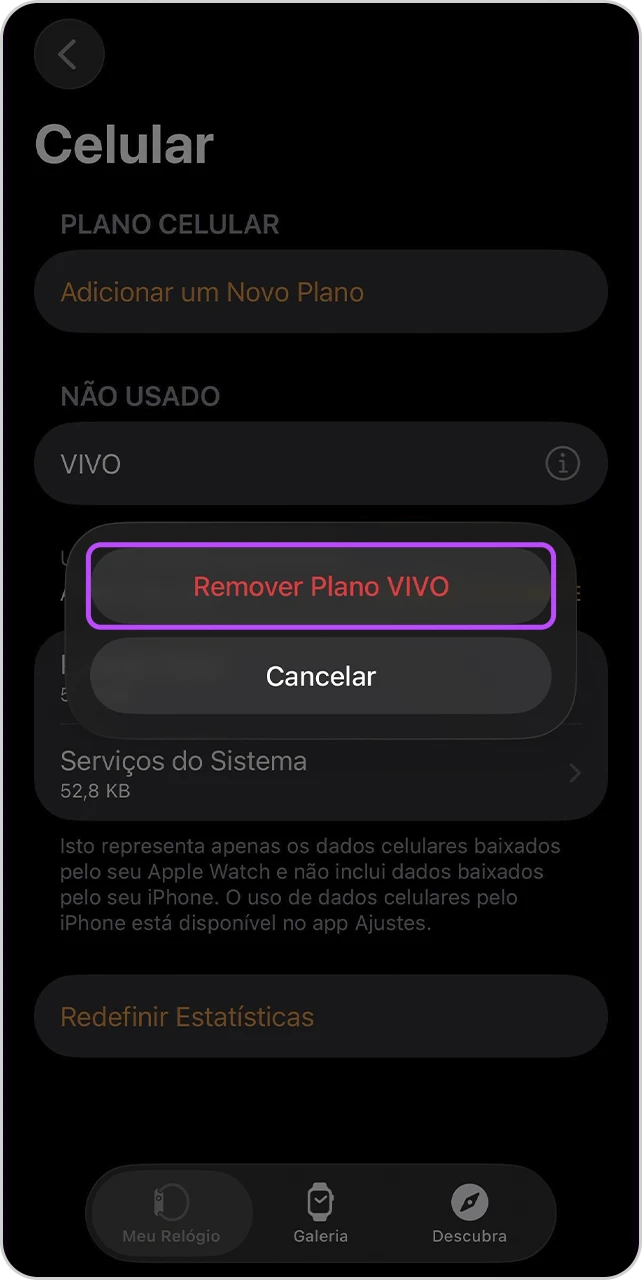
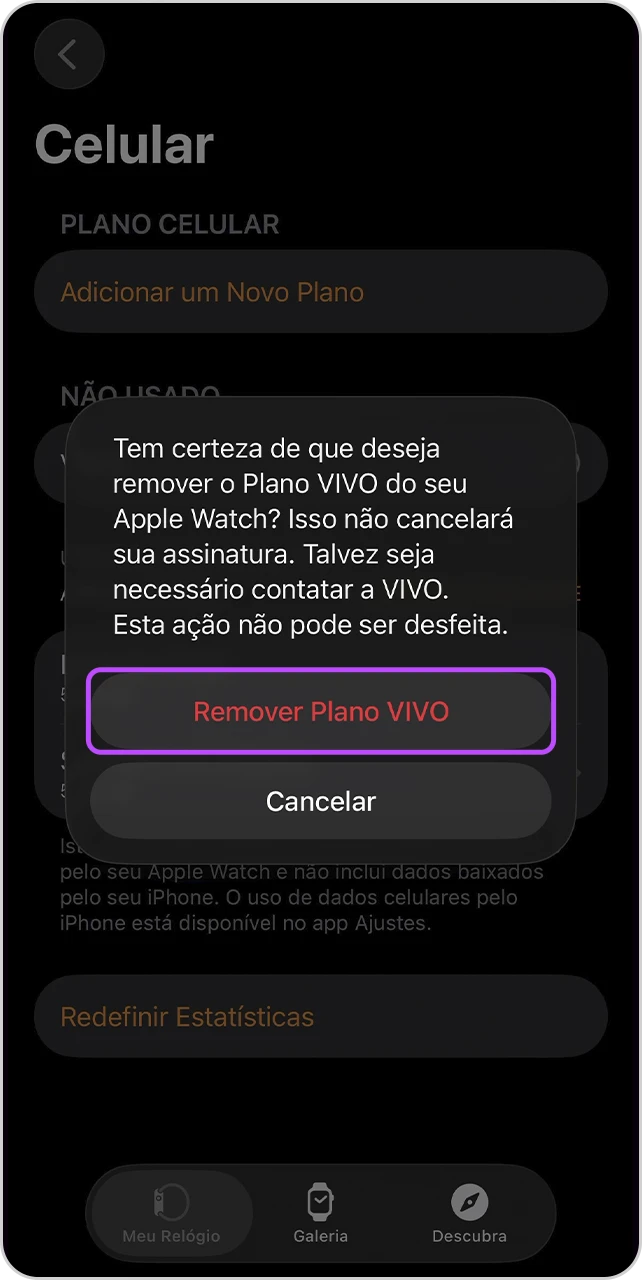
Selecione a opção “Remover o plano” para excluir o chip do relógio
Selecione “Remover o plano” novamente para confirmar a remoção
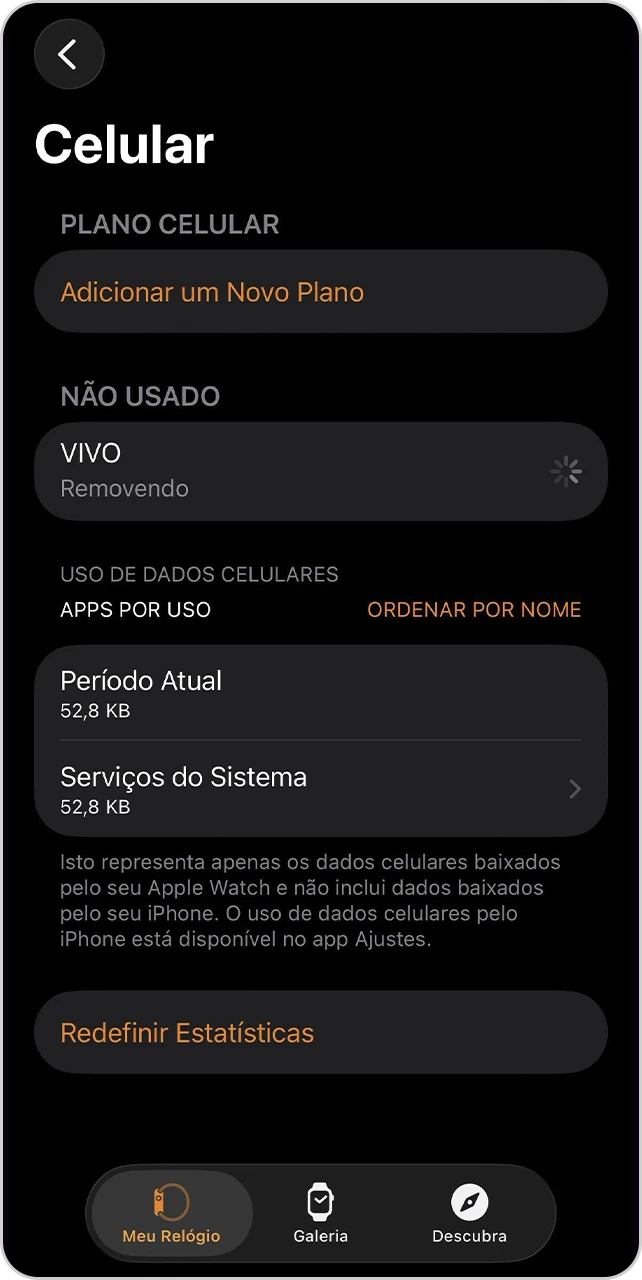
Aguarde a remoção
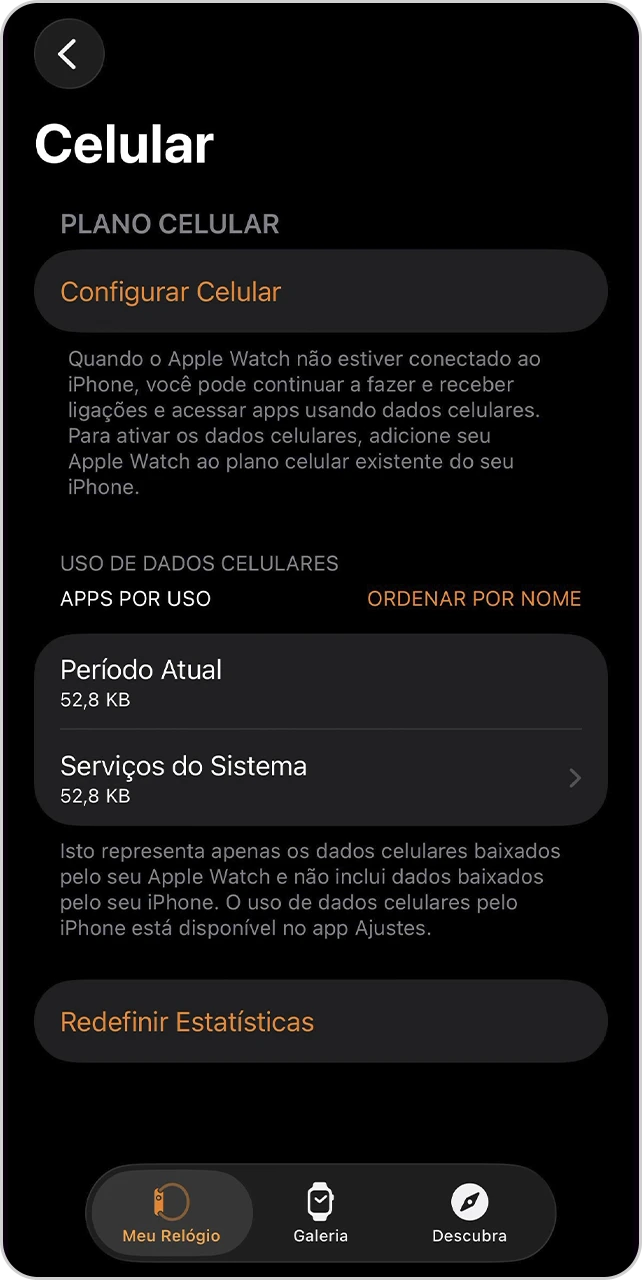
Voltará para o menu de ativação, sem nenhum outro chip instalado no relógio
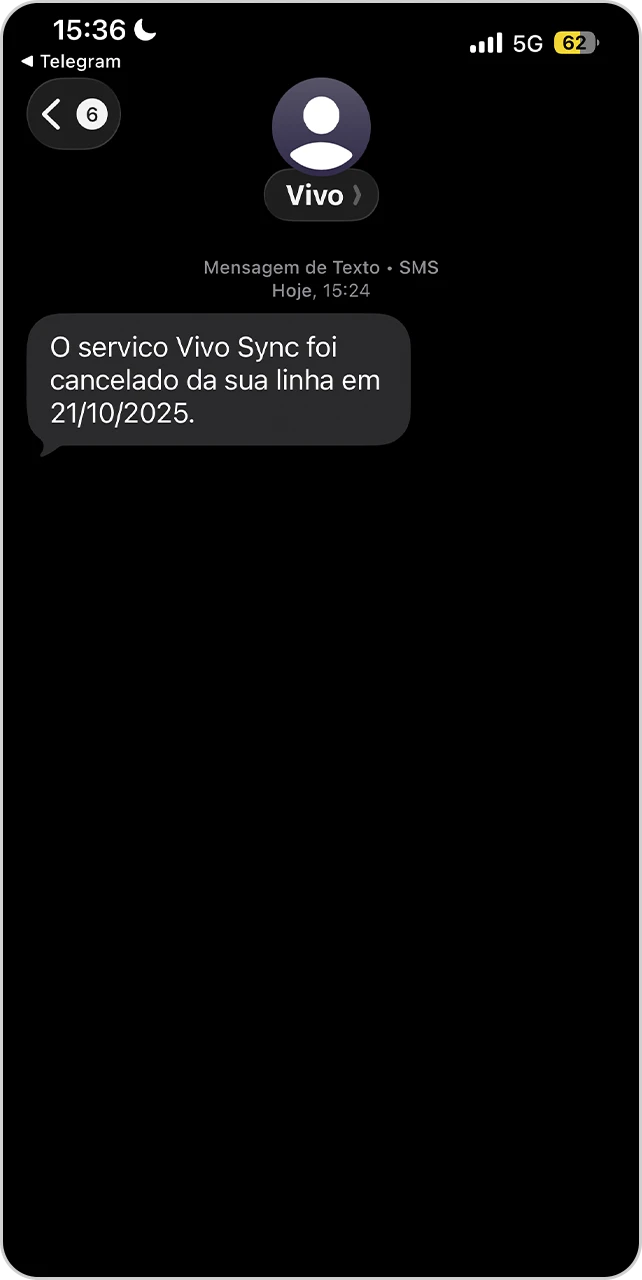
Em alguns minutos o você receberá um SMS confirmando o cancelamento do Serviço Vivo Sync
Ficou com dúvida? Confira abaixo:
-
O relógio consome/compartilha a franquia da linha ao qual foi ativado.
-
Você pode ter até 3 relógios ativos/sincronizados na mesma linha.
-
Não, o iPhone pode estar com o Chip Físico e realizar a jornada de ativação do Vivo Sync no relógio sem restrição.
-
Somente clientes Pós-pago e Vivo Empresas podem ativar o eSIM no relógio através da contratação do serviço Vivo Sync.
-
Não, o Apple Watch pode ser sincronizado somente com um iPhone.
-
Apple Watch conectados adquiridos no exterior podem ter restrições para fazer a ativação.
-
Não, o Apple Watch só pode ativar o eSIM através da jornada disponível no App Watch.


